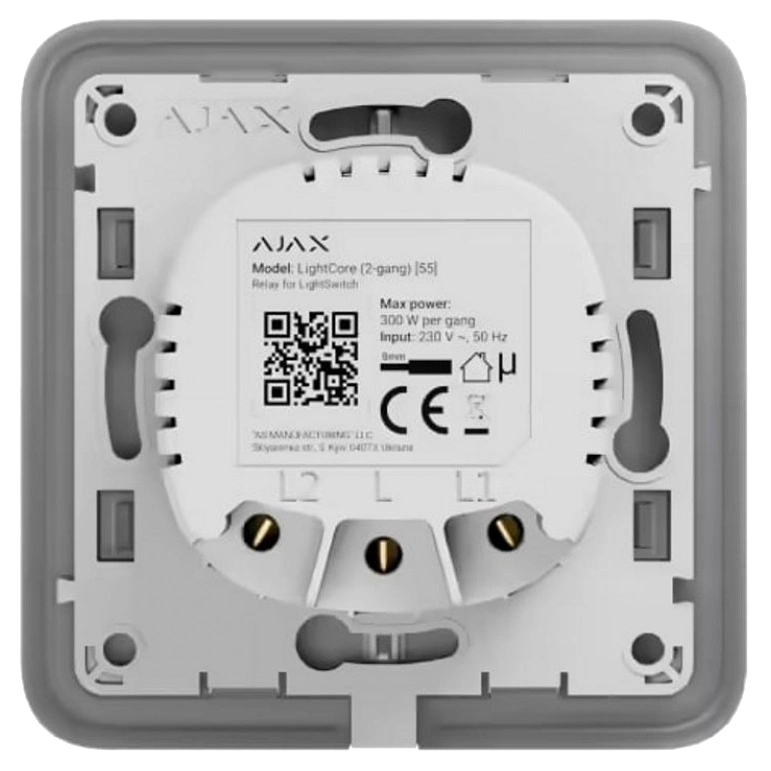
 Реле для двухклавишного выключателя Ajax LightC...
 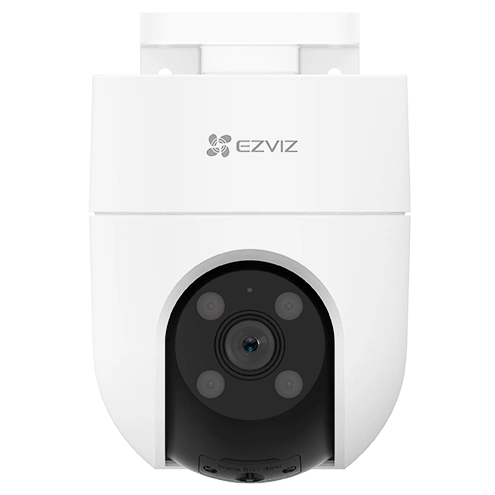 Камера Wi-Fi 2К+ с панорамированием и наклоном ...
 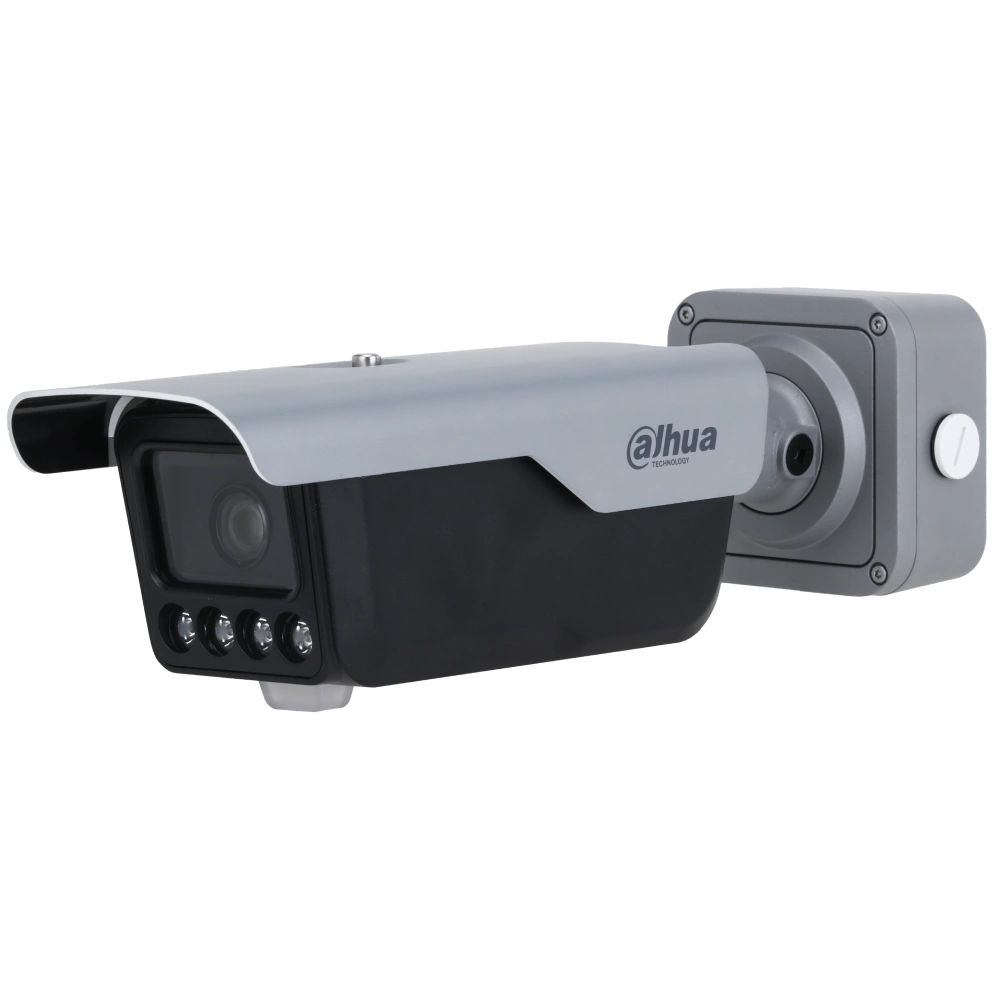 ANPR камера DHI-ITC413-PW4D-IZ3 (8-32мм)
  4 МП WizSense с микрофоном DH-IPC-HFW2449T-AS-I...
 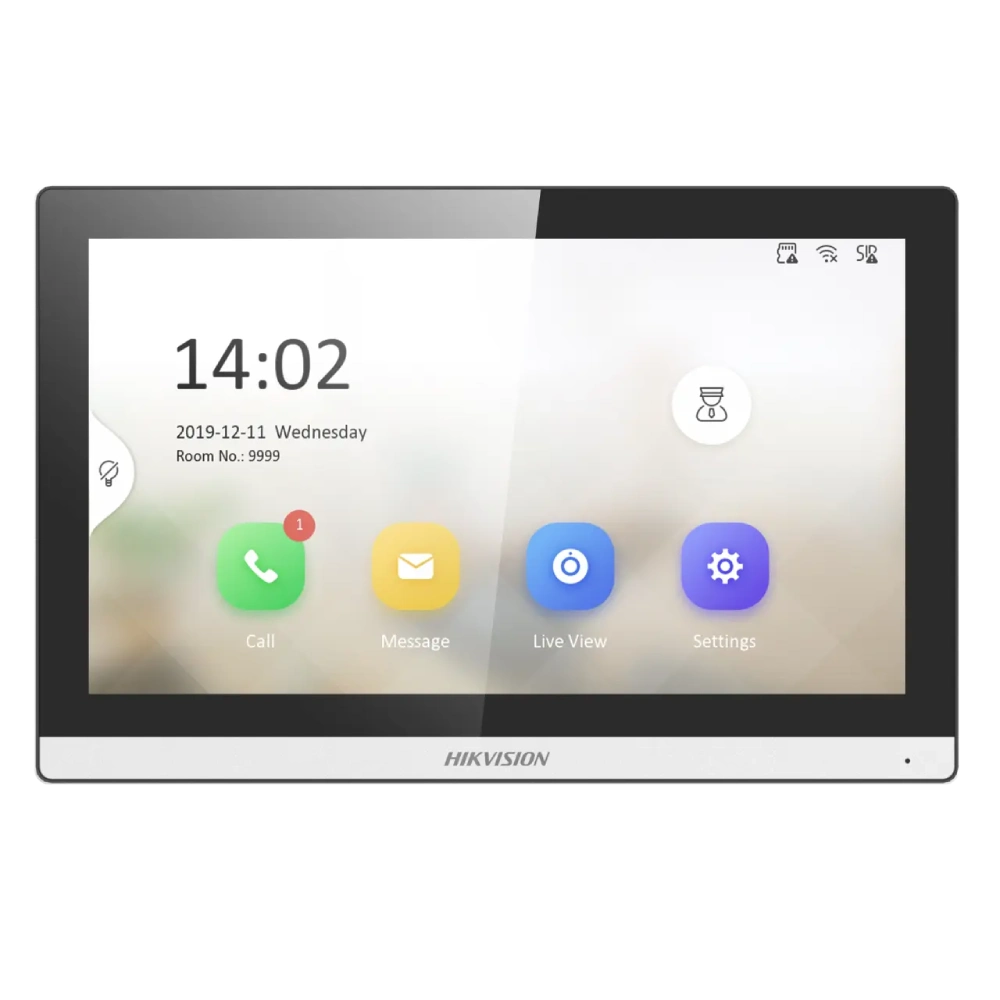 Домофон DS-KH6350-WТE1
 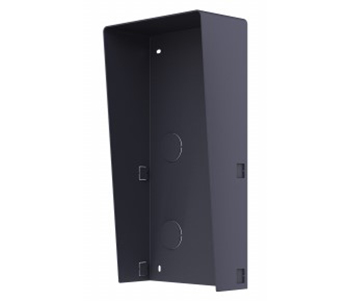 DS-KABD8003-RS2 Накладная панель для защиты от ...
 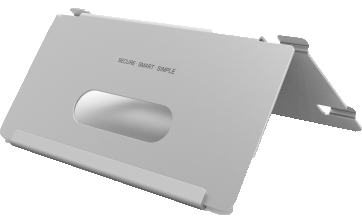 DS-KABH6320-T Настольный кронштейн для мониторо...
 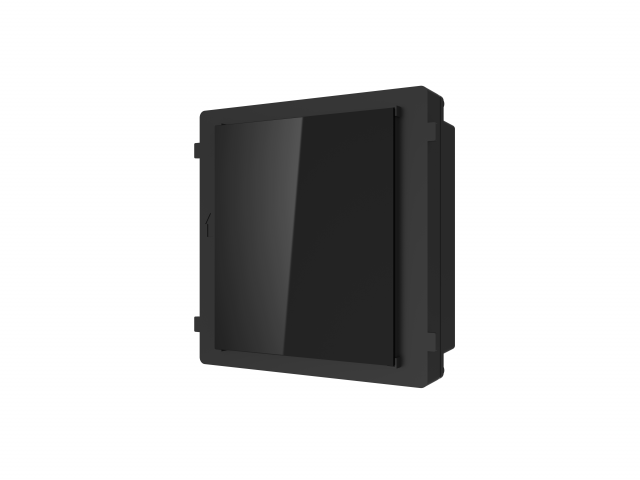 DS-KD-INFO Модуль домофона
 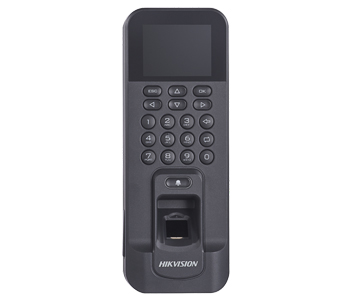 DS-K1T804AEF Терминал контроля доступа
 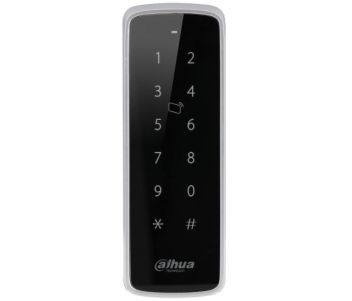 DHI-ASR1201D Тонкий водонепроницаемый RFID-счит...
 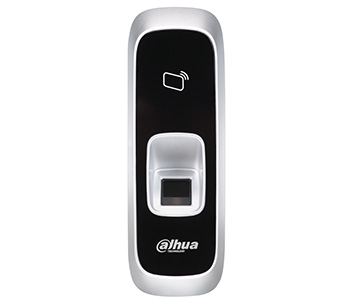 DHI-ASR1102A(V2) RFID считыватель
 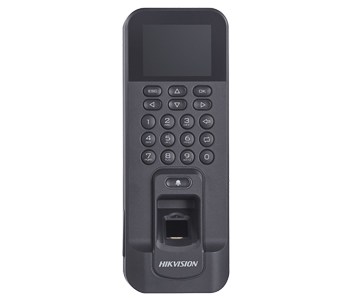 DS-K1T804AMF Терминал контроля доступа
 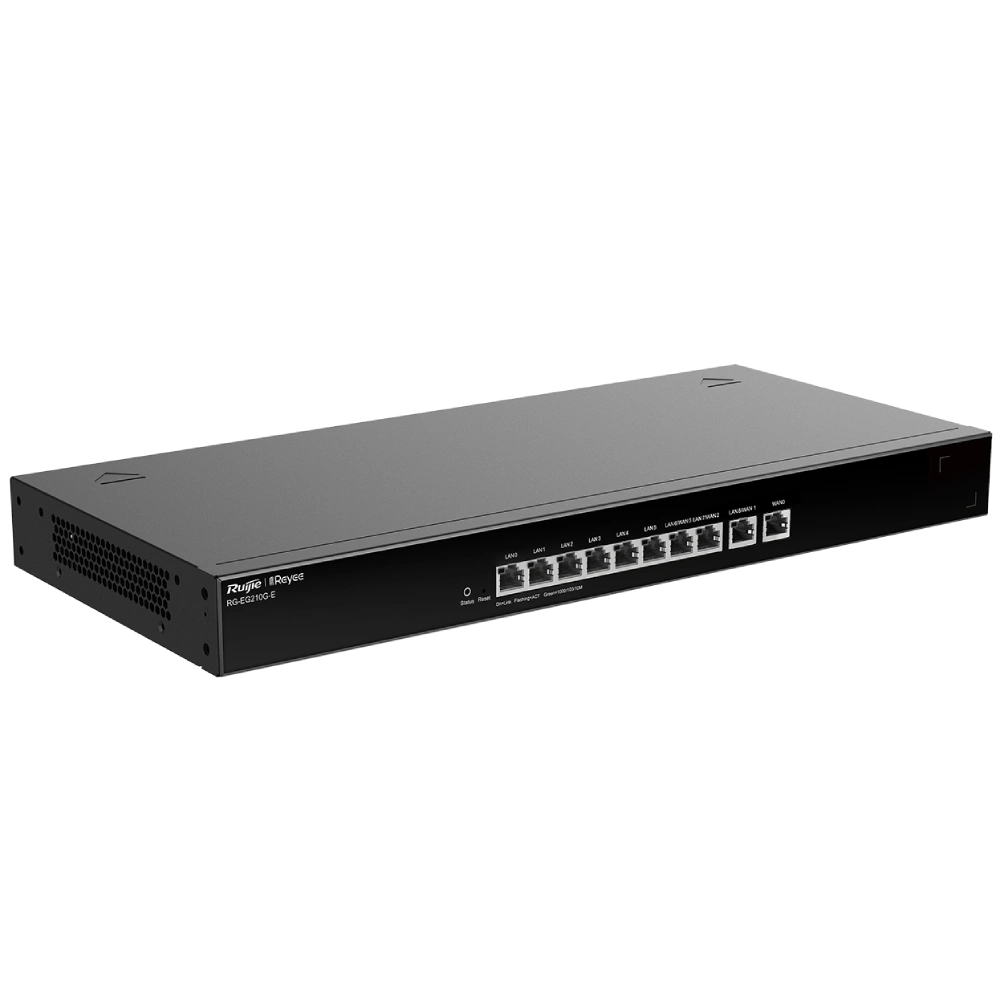 10-портовый гигабитный облачный маршрутизатор R...
 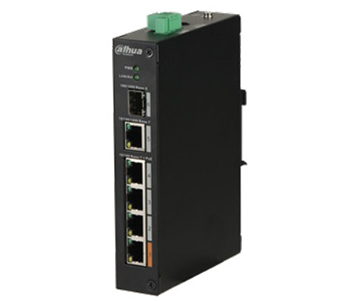 DH-PFS3106-4ET-60 4-портовый POE коммутатор Dahua
 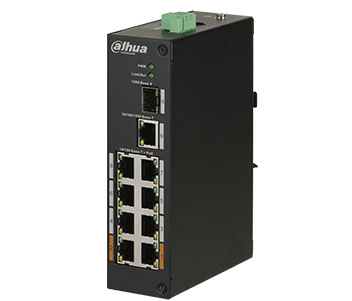 DH-PFS3110-8ET-96 8-портовый неуправляемый POE ...
 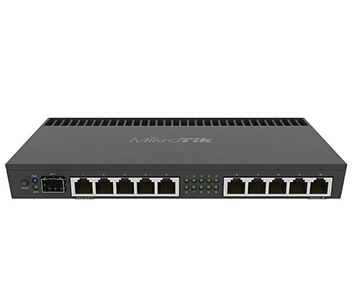 MikroTik RB4011iGS+RM 10-портовый управляемый к...
 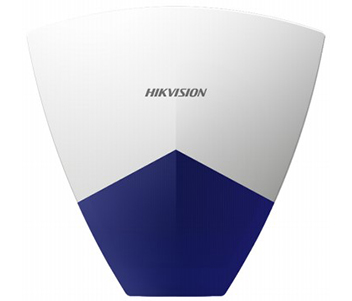 DS-PSG-WO-868 Беспроводная уличная сирена
 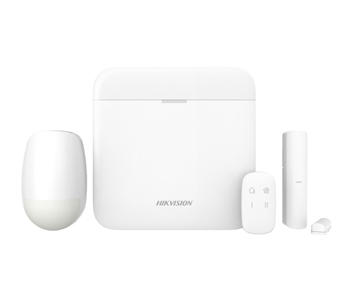 DS-PWA64-KIT-WE Комплект беспроводной охранной ...
  DS-PI-T250 Инфракрасный оптический извещатель
 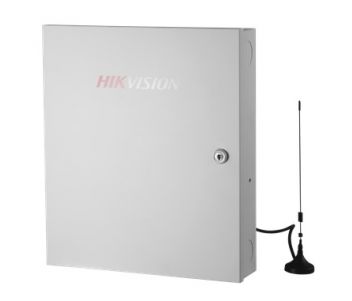 DS-19A08-01BNG Панель управления безопасностью
 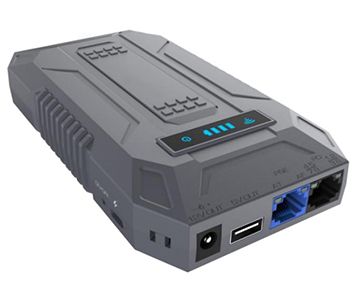 UTP-T2 Профессиональный инструмент для тестиров...
 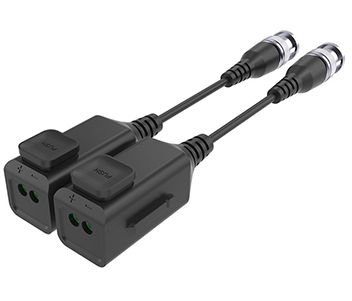 UTP101P-HD6 Приемо-передатчик
  DS-1LN5E-S Кабель витая пара (для внутренней пр...
 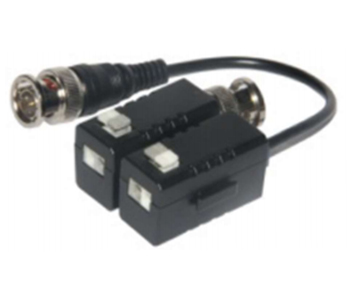 DS-1H18S/E(B) HD Приемо-передатчик
 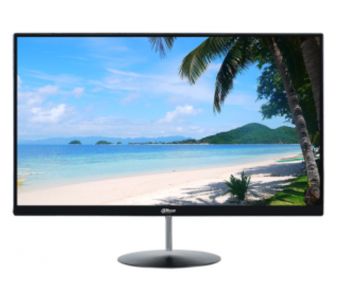 DHL22-L200 21.5" ЖК-монитор FHD Dahua
 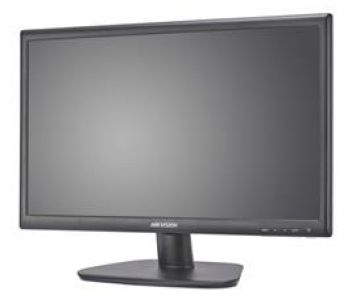 DS-D5024FC 23.6" LED монитор Hikvision
Сброс до заводских настроек камер Hikvision, подключенных к POE портам видеорегистратора
Есть два способа как это сделать.
Первый способ: подключаем компьютер в локальную сеть с видеорегистратором.
Открываем веб-интерфейс видеорегистратора в Internet Explorer.
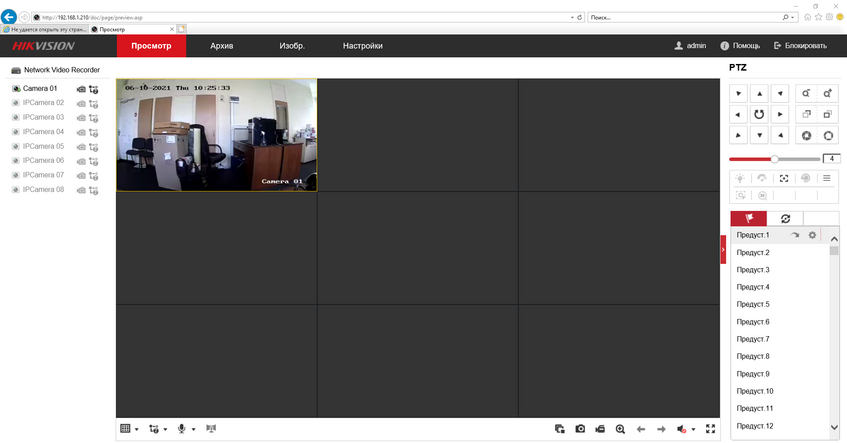
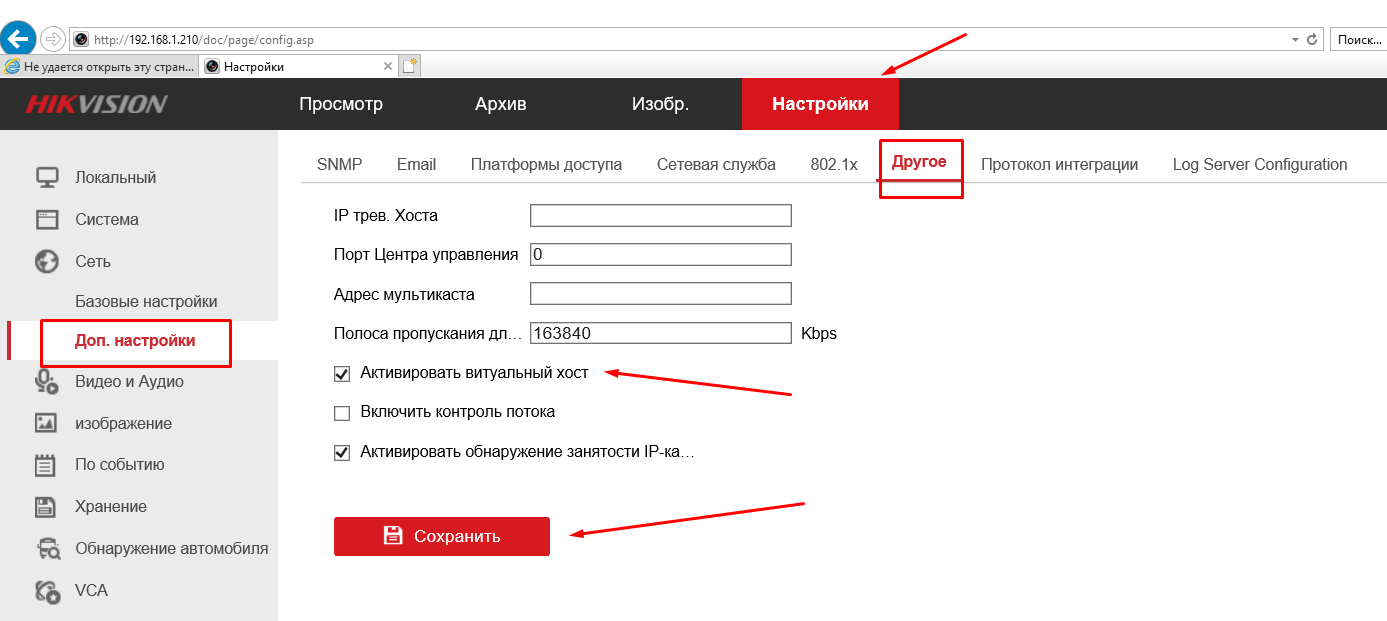
Переходим Настройка / Cеть / Доп. настройки / Другое. В открывшемся окне активируем виртуальный хостинг, для того чтобы можно было зайти на веб-интерфейс камеры. Сохраняем настройки.
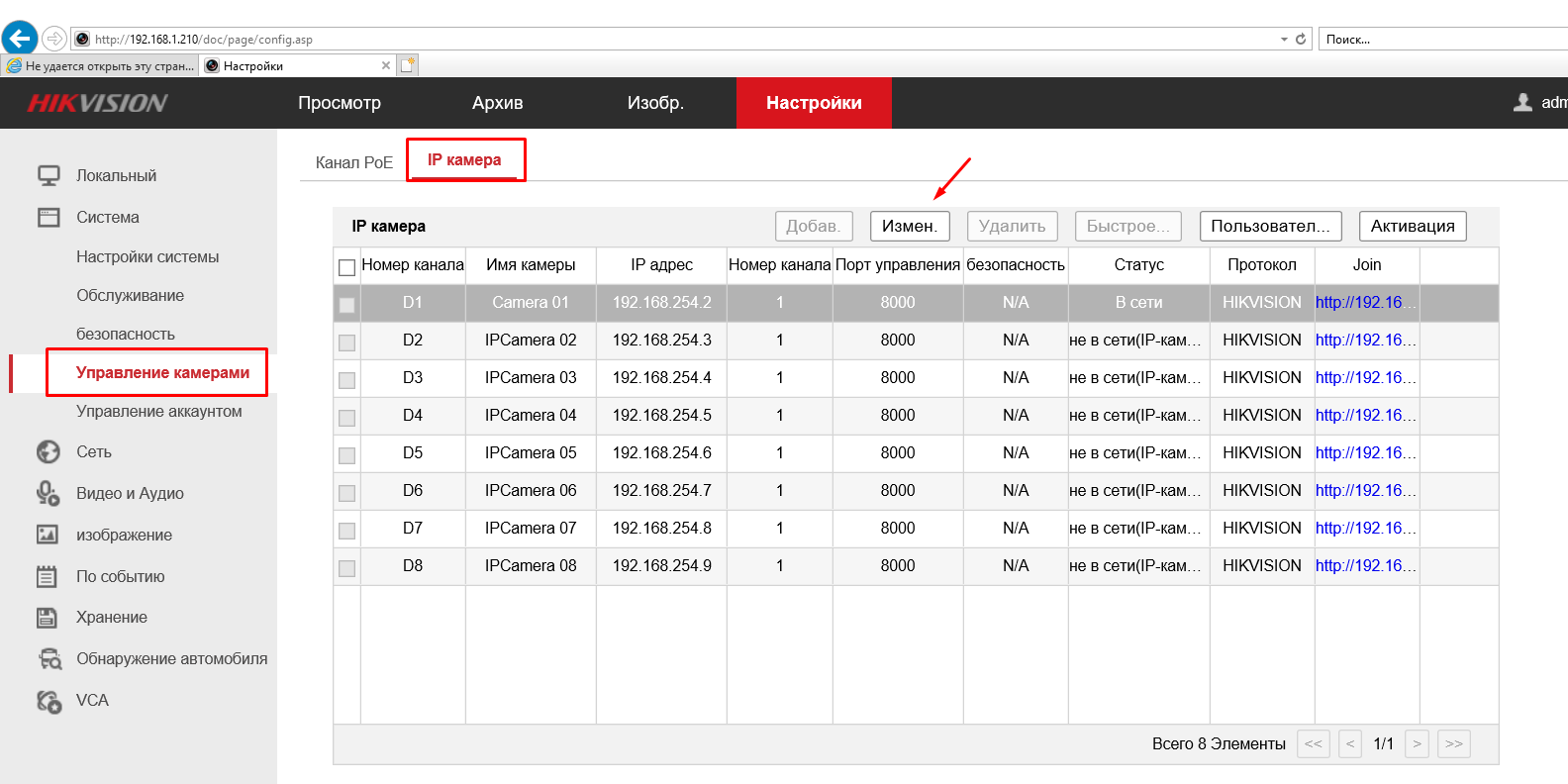
Дальше переходим Система / Управление камерами / IP камера. В открывшемся окне выбираем необходимую нам камеру и нажимаем кнопку «Измен».
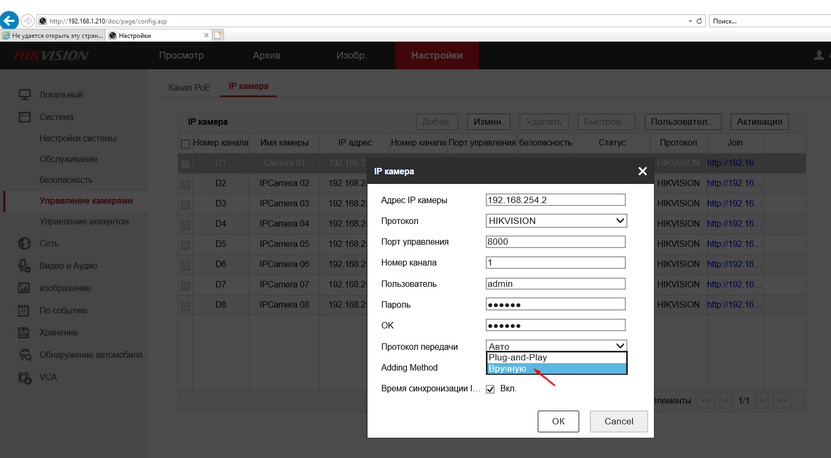
В открывшемся окне подключения IP камеры, необходимо переключить «Adding Method» (метод добавления видеокамеры на видеорегистратор) на «Вручную». Сохраняем настройки нажимая кнопку «ОК».
После нажимаем на ссылку виртуального хостинга необходимой видеокамеры.
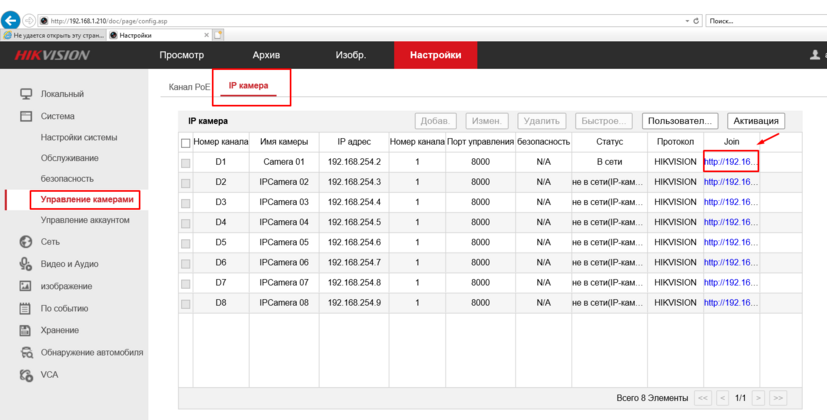
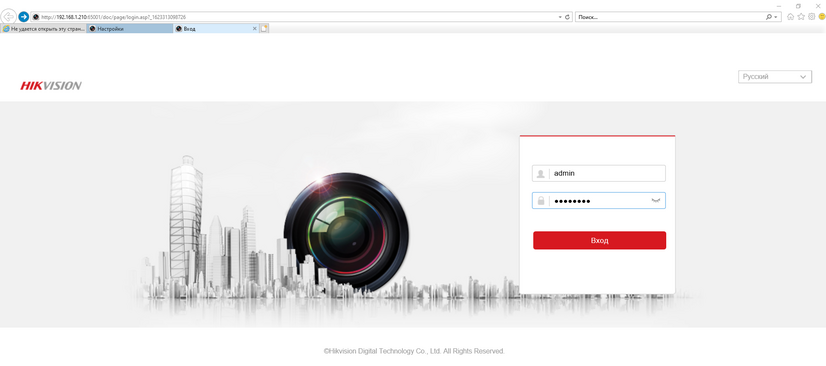
Попадаем в веб-интерфейс камеры. Вводим логин и пароль, которые задавали при активации видеорегистратора.
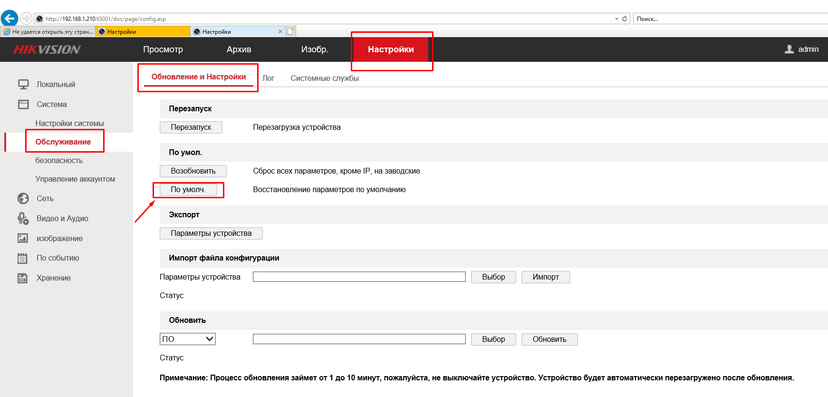
Переходим Настройки / Cистема / Обслуживание / Обновление и Настройки. В открывшемся окне нажимаем кнопку «По умолч.», что скидывает настройки видеокамеры до заводских.
Повторяем эту процедуру для всех камер на видеорегистраторе, после чего перепрашиваем видеорегистратор и сбрасываем его в неактивное состояние.
Дальше активируем регистратор через SADP, или напрямую через монитор (GUI интерфейс).
Второй способ: подключаем компьютер в POE порт видеорегистратора.
Подключаем компьютер патч-кордом в POE порт видеорегистратора.

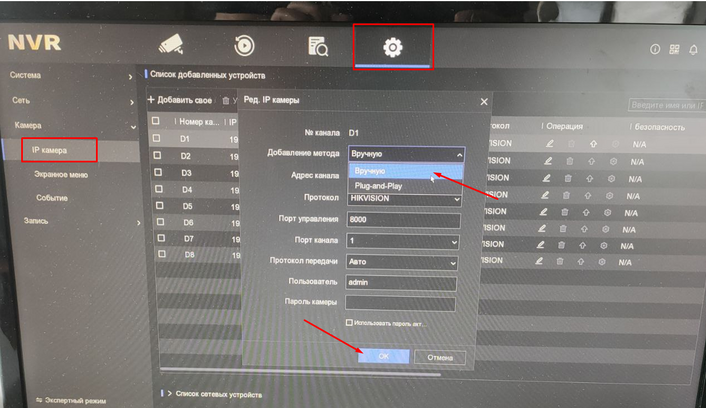
Заходим в GUI интерфейс видеорегистратора и переходим Конфигурация / Камера / IP камера. В открывшемся окне находим и нажимаем «Ред.».
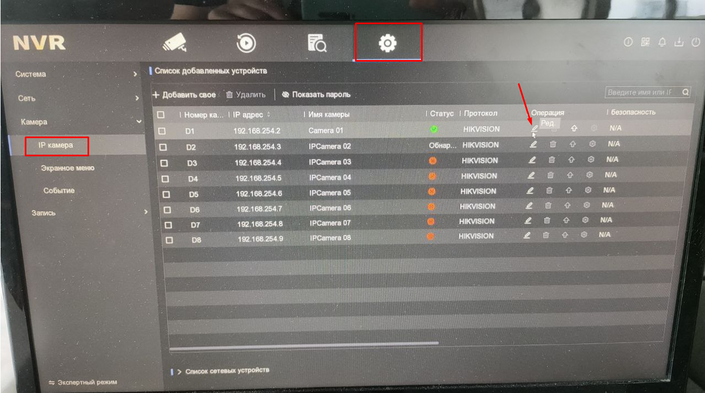
В открывшемся окне «Ред. IP камеры» в пункте «Добавление метода» выбираем «Вручную».
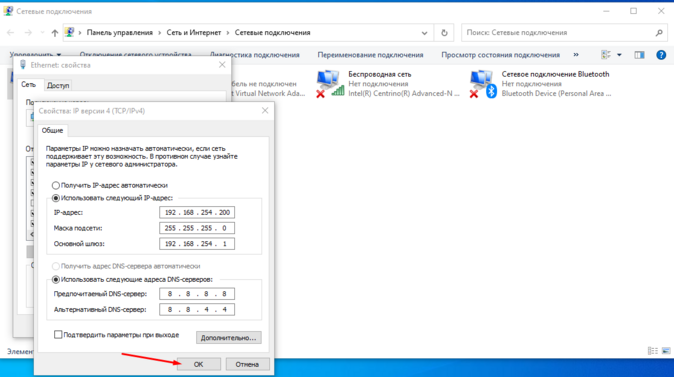
Дальше на компьютере необходимо сменит IP адрес. Для этого переходим на вкладку «Сетевые подключения». Нажимаем правую кнопку мыши на «Ethernet».
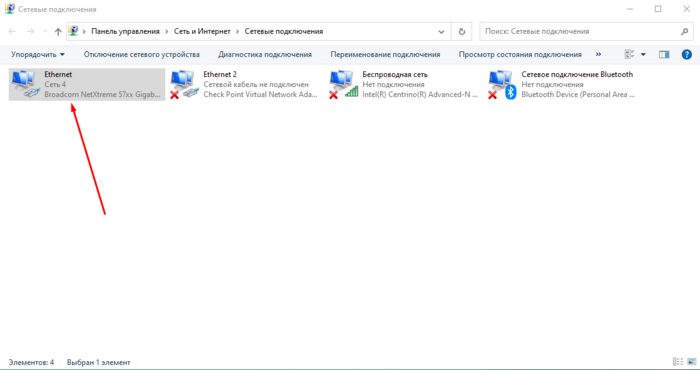
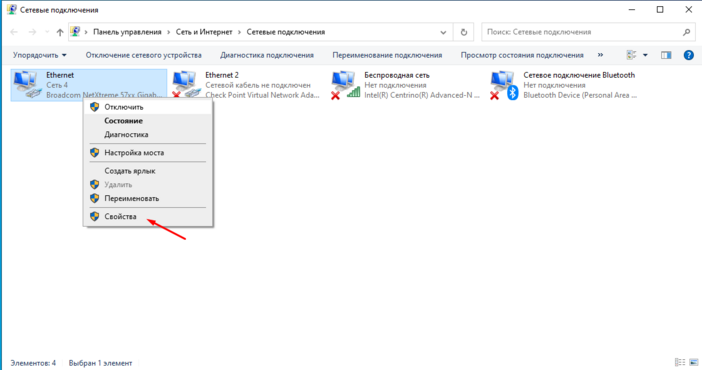
В открывшемся меню выбираем «Свойства».
В окне «Ethernet:свойства» переходим на «IP версии 4 (TCP/IPv4)» и нажимаем «Свойства».
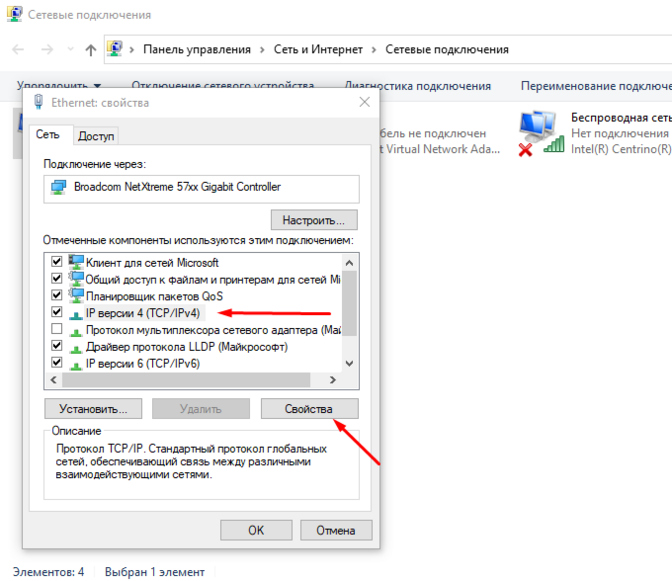
В открывшемся окне задаем IP адрес 192.168.254.200, маску подсети 255.255.255.0 и шлюз 192.168.254.1. Сохраняем настройки нажимая кнопку «ОК».
После открываем SADP где видны IP адреса всех камер. Тут переходим в веб-интерфейс каждой из них, где можно сбросить настройки видеокамеры в неактивное состояние или экспортировать файл для сброса пароля.
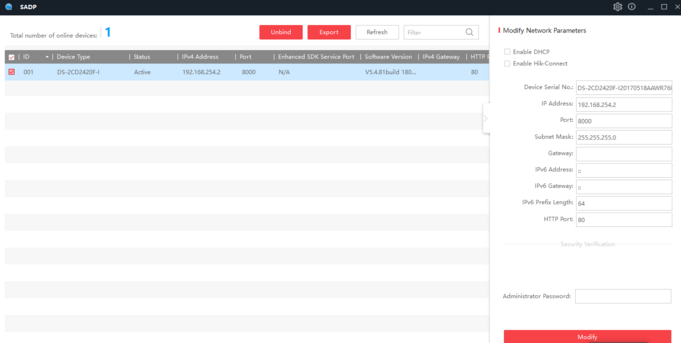
Когда скинули все камеры в неактивное состояние, устанавливаем новую прошивку на видеорегистратор и скидываем его настройки до заводских. Затем активируем и задаем пароль активации видеокамер, после чего регистратор сам активирует все подключённые камеры.