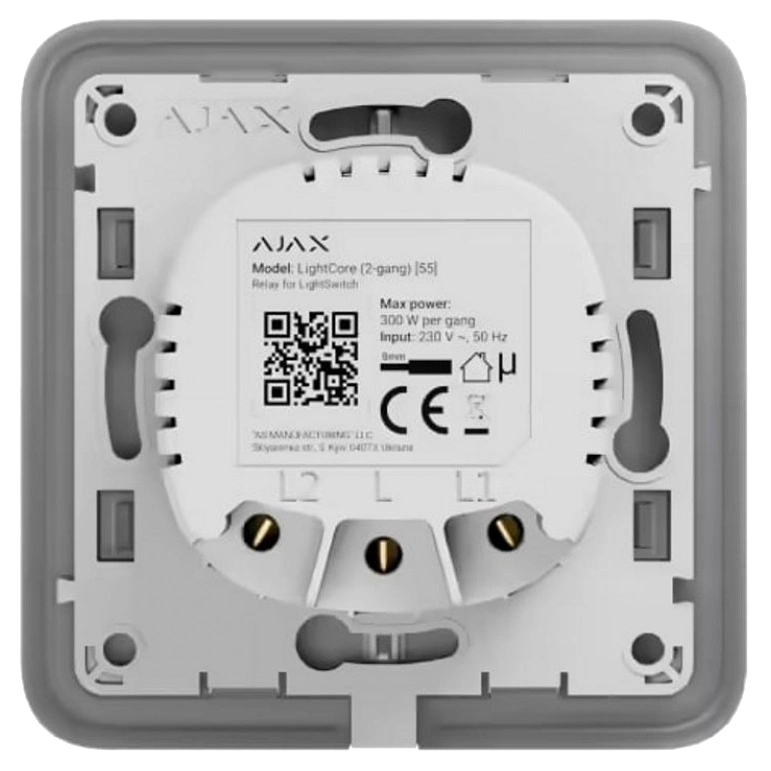
 Реле для двухклавишного выключателя Ajax LightC...
 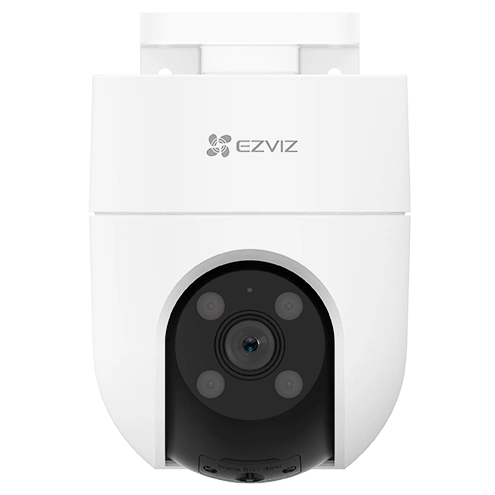 Камера Wi-Fi 2К+ с панорамированием и наклоном ...
 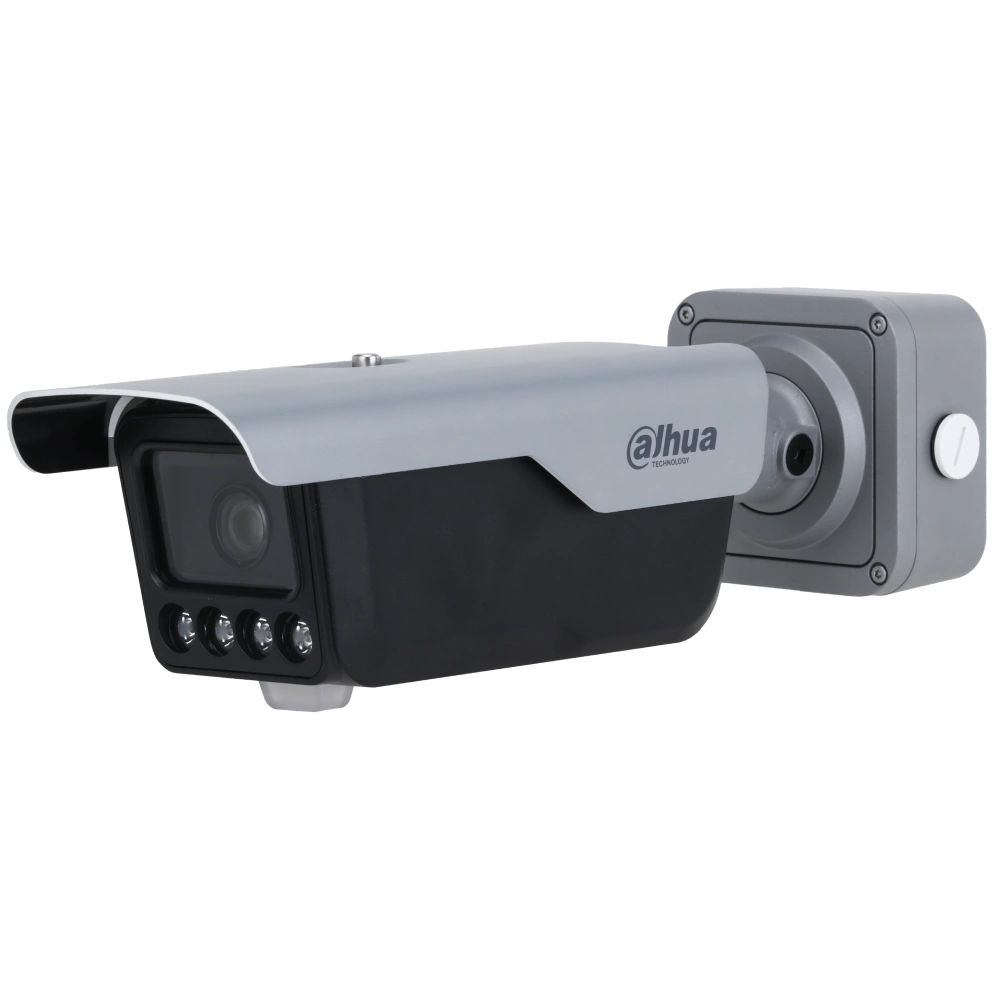 ANPR камера DHI-ITC413-PW4D-IZ3 (8-32мм)
  4 МП WizSense с микрофоном DH-IPC-HFW2449T-AS-I...
 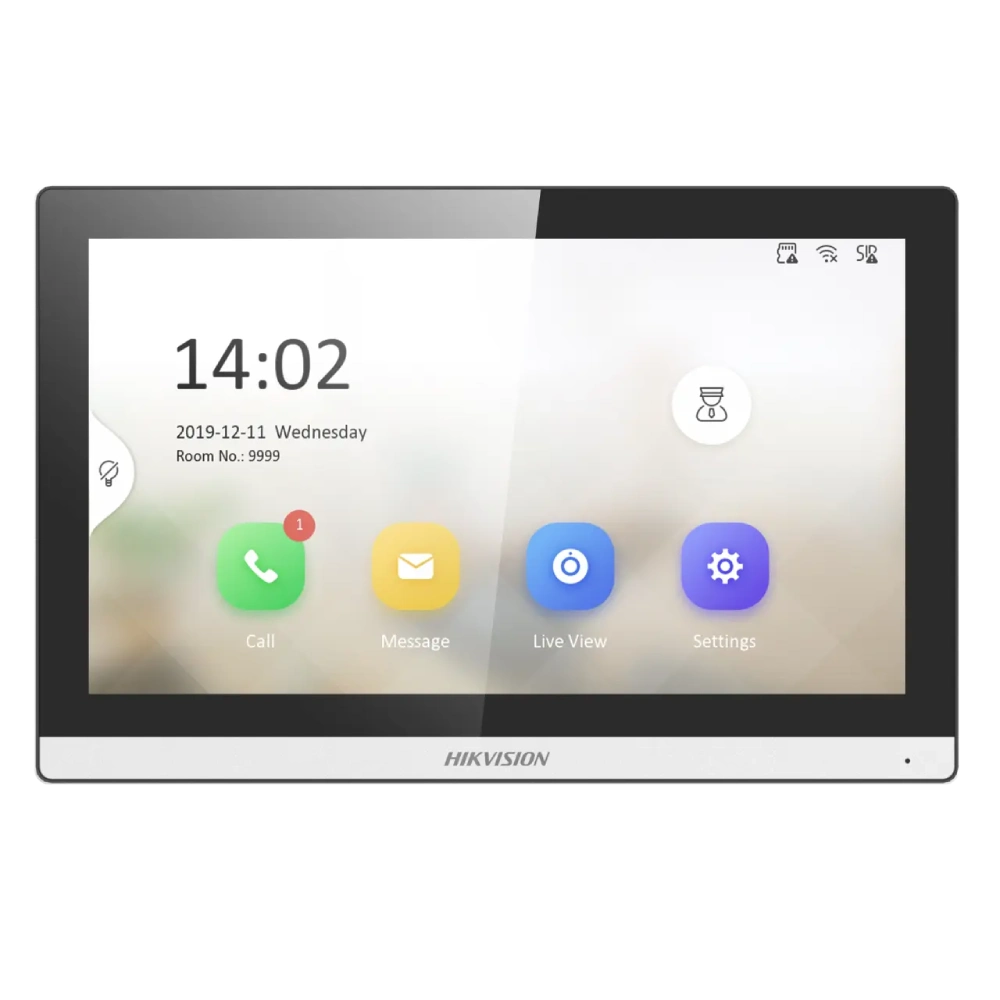 Домофон DS-KH6350-WТE1
  DS-KABD8003-RS2 Накладная панель для защиты от ...
  DS-KABH6320-T Настольный кронштейн для мониторо...
  DS-KD-INFO Модуль домофона
 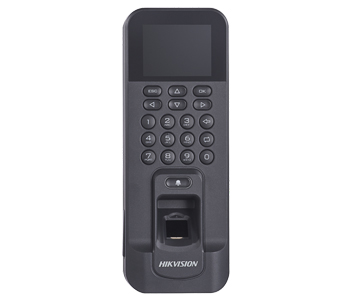 DS-K1T804AEF Терминал контроля доступа
 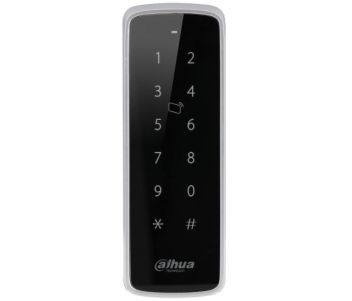 DHI-ASR1201D Тонкий водонепроницаемый RFID-счит...
 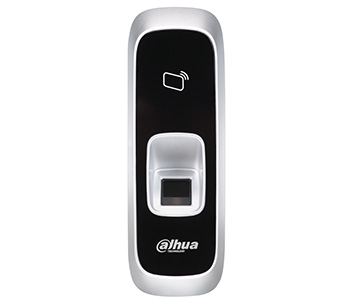 DHI-ASR1102A(V2) RFID считыватель
 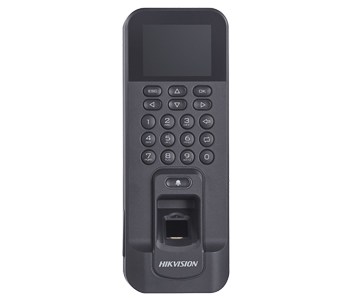 DS-K1T804AMF Терминал контроля доступа
 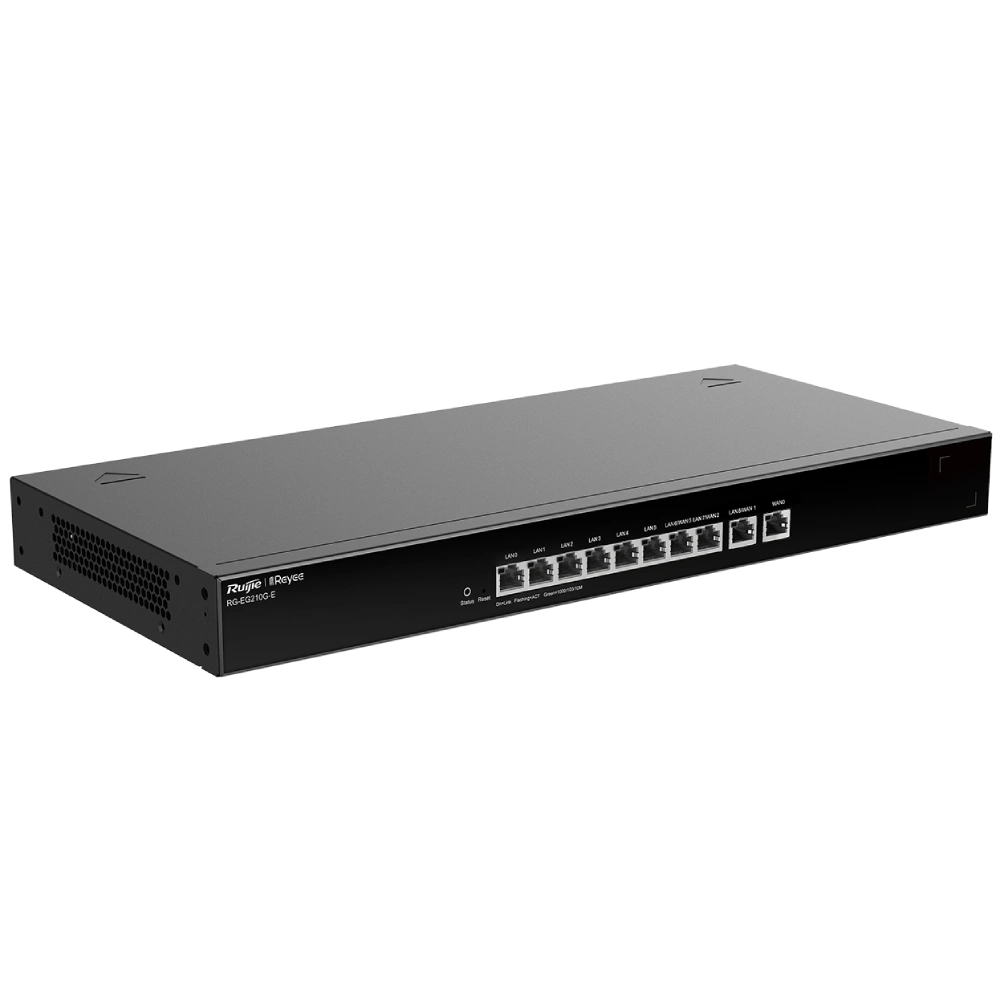 10-портовый гигабитный облачный маршрутизатор R...
 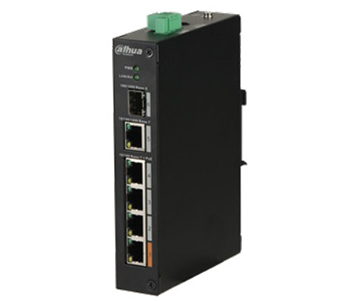 DH-PFS3106-4ET-60 4-портовый POE коммутатор Dahua
 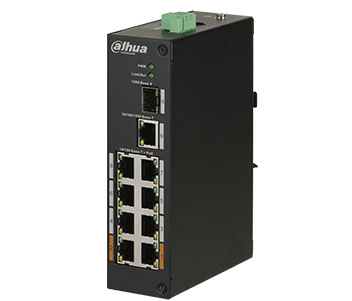 DH-PFS3110-8ET-96 8-портовый неуправляемый POE ...
 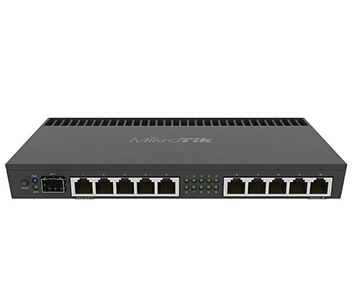 MikroTik RB4011iGS+RM 10-портовый управляемый к...
 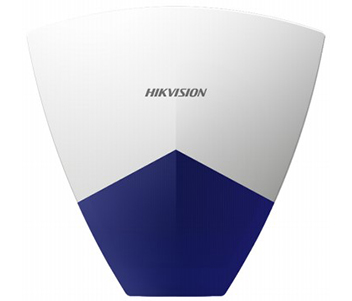 DS-PSG-WO-868 Беспроводная уличная сирена
 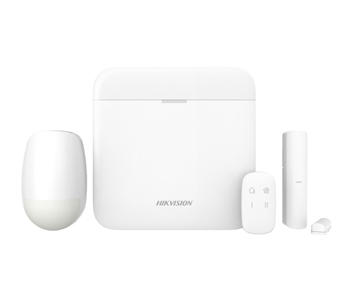 DS-PWA64-KIT-WE Комплект беспроводной охранной ...
 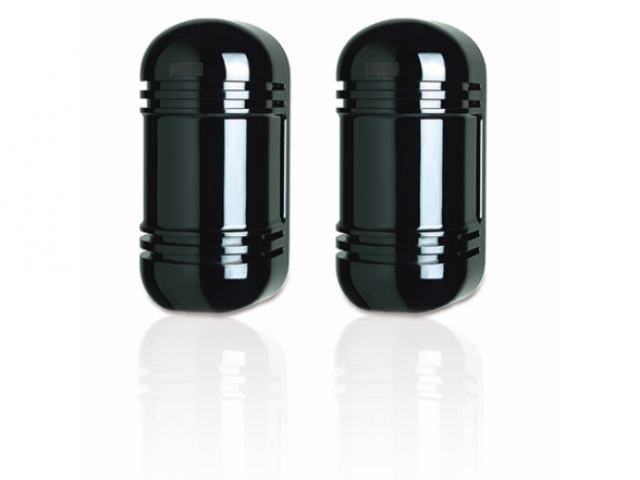 DS-PI-T250 Инфракрасный оптический извещатель
 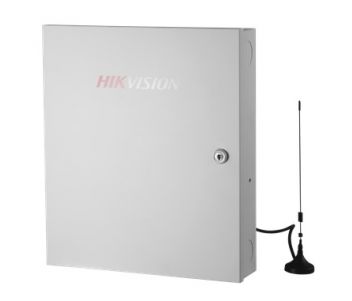 DS-19A08-01BNG Панель управления безопасностью
 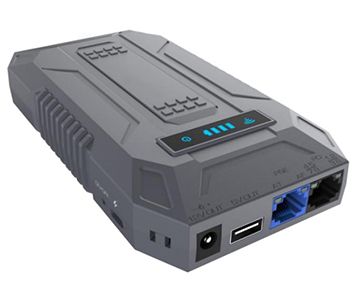 UTP-T2 Профессиональный инструмент для тестиров...
 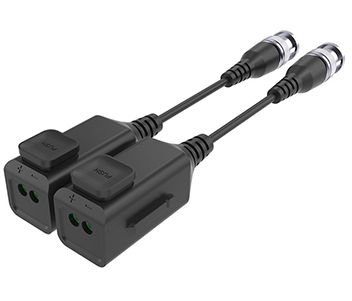 UTP101P-HD6 Приемо-передатчик
  DS-1LN5E-S Кабель витая пара (для внутренней пр...
  DS-1H18S/E(B) HD Приемо-передатчик
 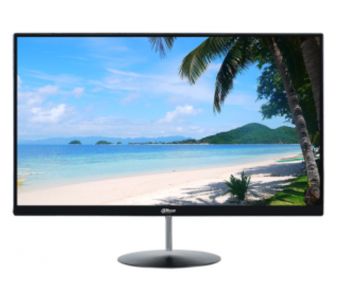 DHL22-L200 21.5" ЖК-монитор FHD Dahua
 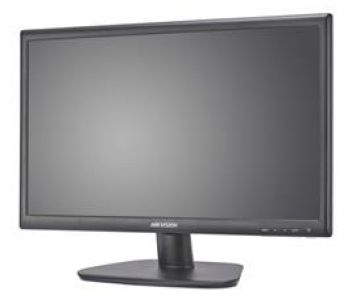 DS-D5024FC 23.6" LED монитор Hikvision
Перепрошивка устройства через Batch Configuration
Особенности использования Batch Configuration
Данный метод перепрошивки целесообразен в том случае, когда все другие методы (через веб-интерфейс, iVMS-4200, напрямую с флешки) не дают желаемого результата или невозможны. Например, в результате некорректно установленной версии перепрошивки, вы потеряли возможность заходить в веб-интерфейс.
С целью экономии времени, перепрошивку через Batch Configuration можно выполнять сразу, минуя все предыдущие этапы. Стоит отметить, что возможно пакетное обновление прошивки на нескольких устройствах одинаковой модели.
Установка программного обеспечения Batch Configuration
Скачиваем актуальную версию программного обеспечения с официального сайта Hikvision.
https://www.hikvision.com/en/support/tools/hitools/TS20200826032/
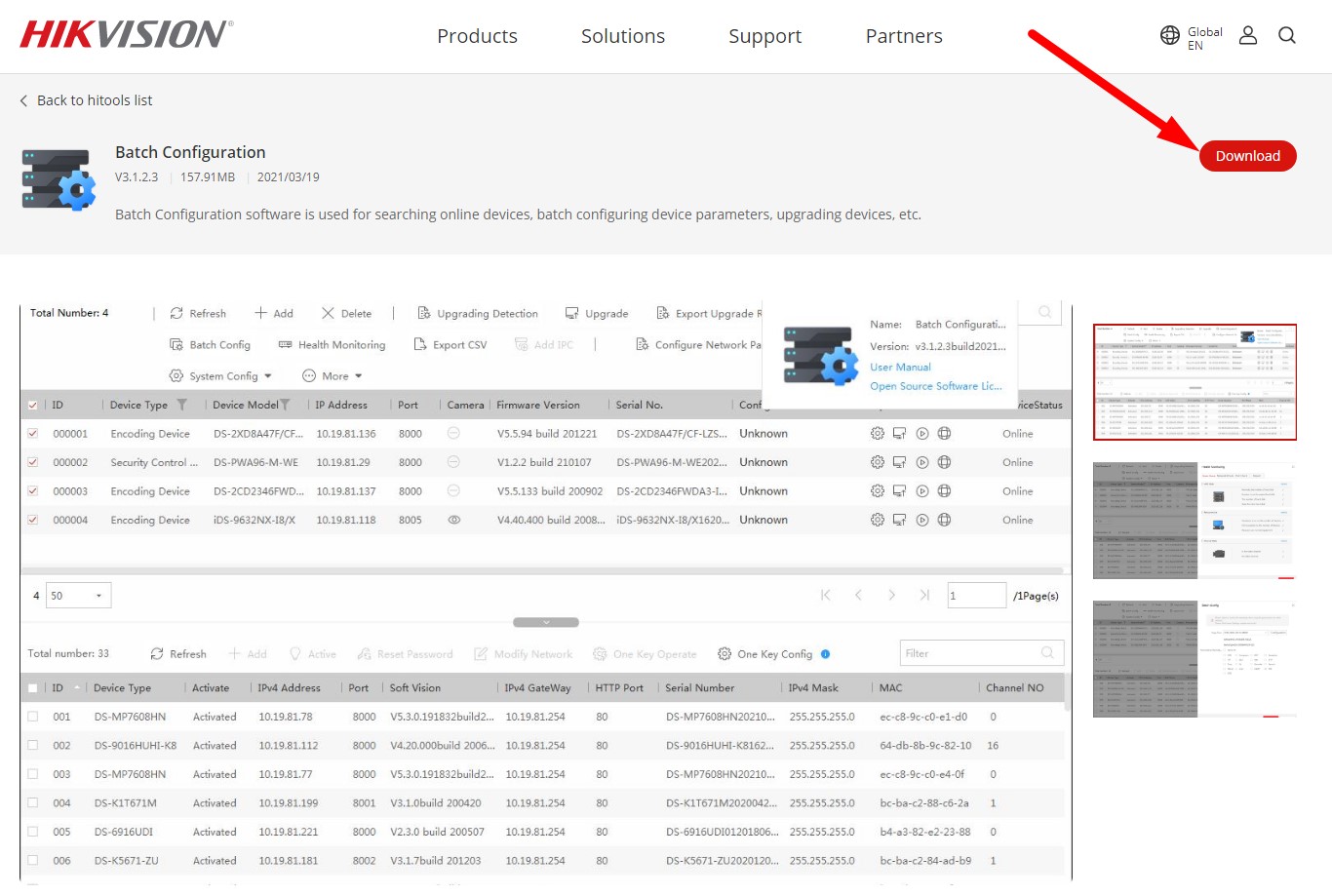
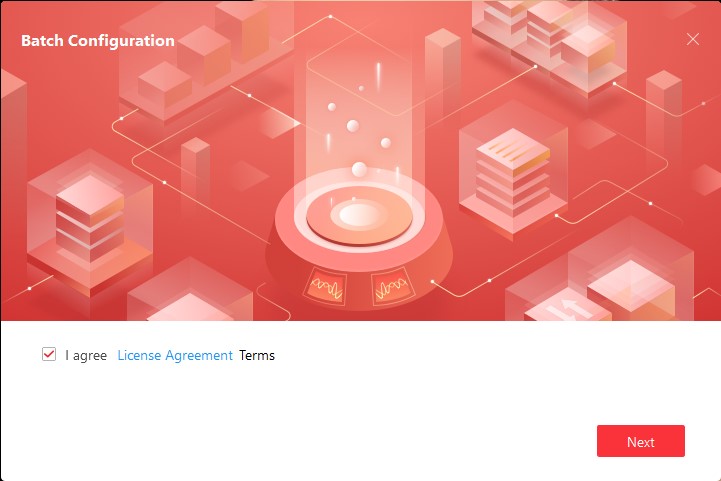
Затем устанавливаем программное обеспечение Batch Configuration. Для этого запускаем скаченный инсталляционный пакет. Соглашаемся с лицензионными условиями.
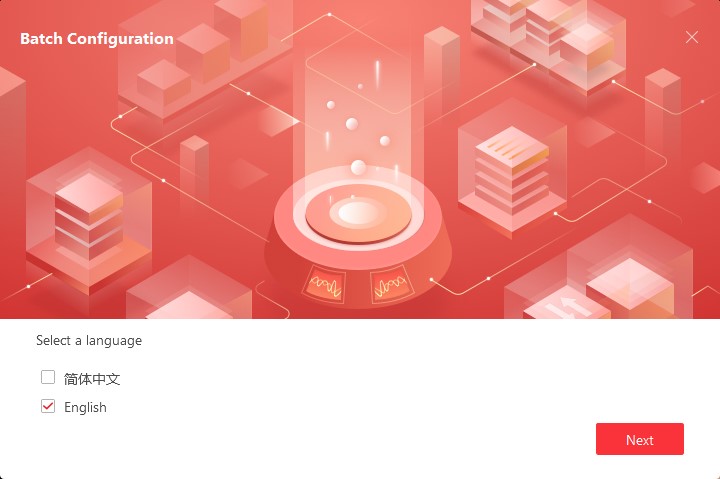
Выбираем язык инсталляции.
Указываем путь установки инсталляции.
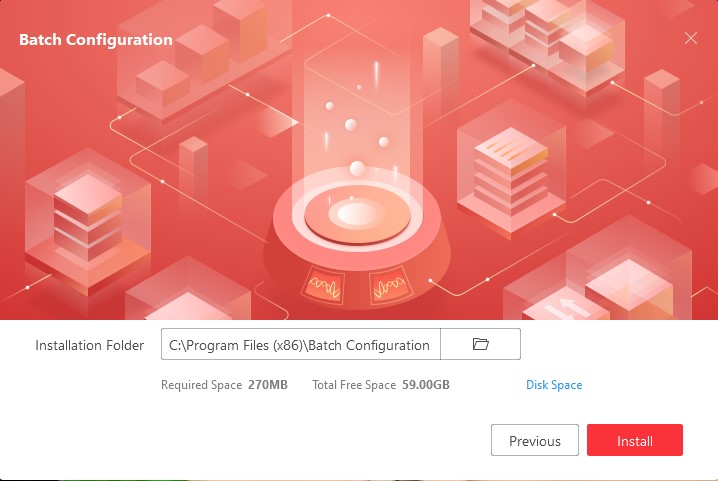
Наблюдаем процесс инсталляции.
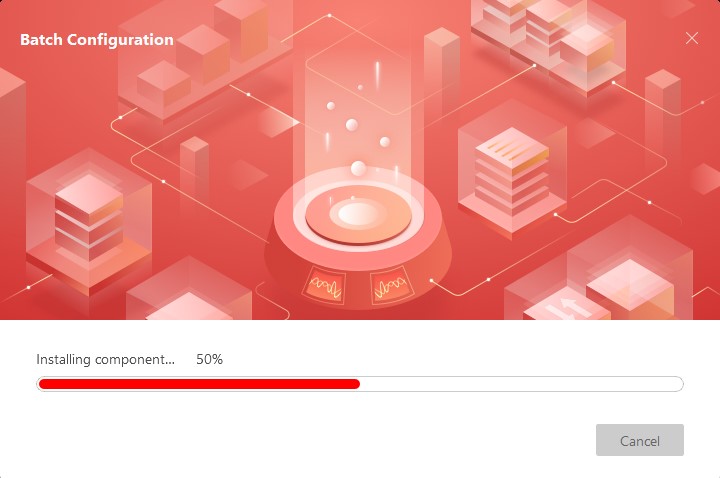
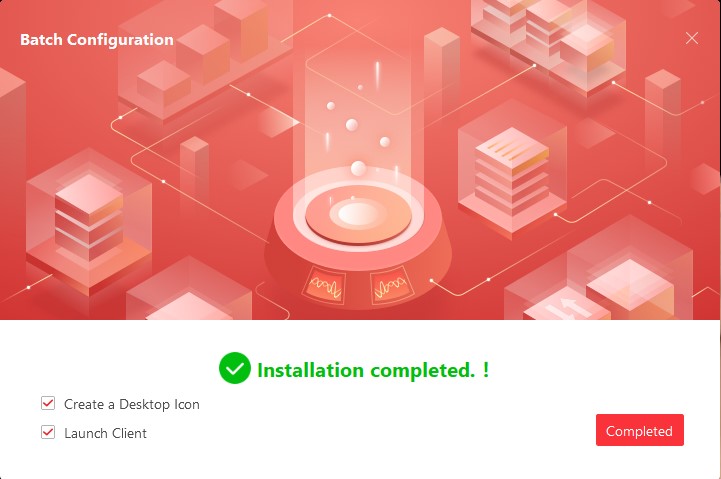
После завершения установки выбираем в опциях создание ярлыка на рабочем столе и запуск программы после процесса инсталляции.
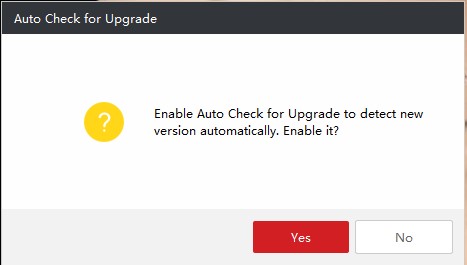
При необходимости включаем автообновление.
Процедура обновление прошивки
Прежде всего, из списка подключенных устройств выбираем устройство, которое будем перепрошивать.
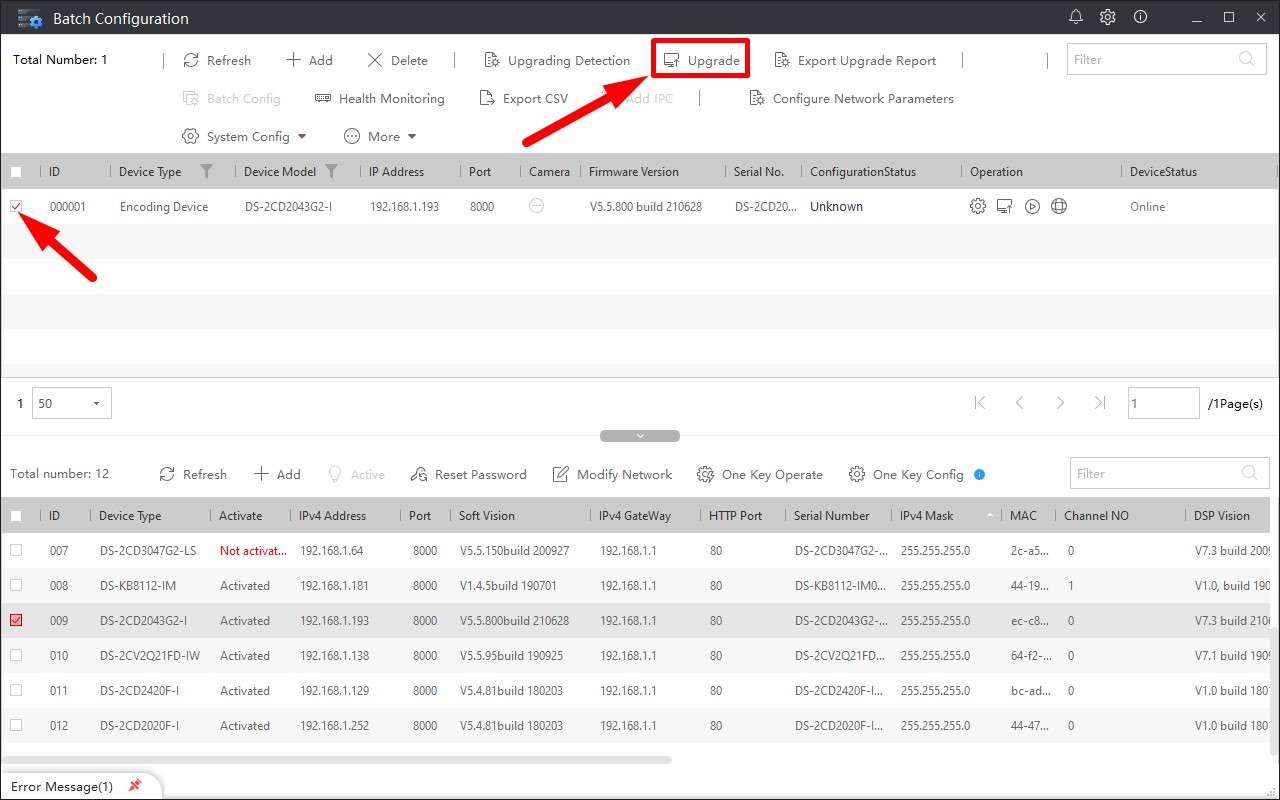
Вводим логин «admin» и пароль администратора.
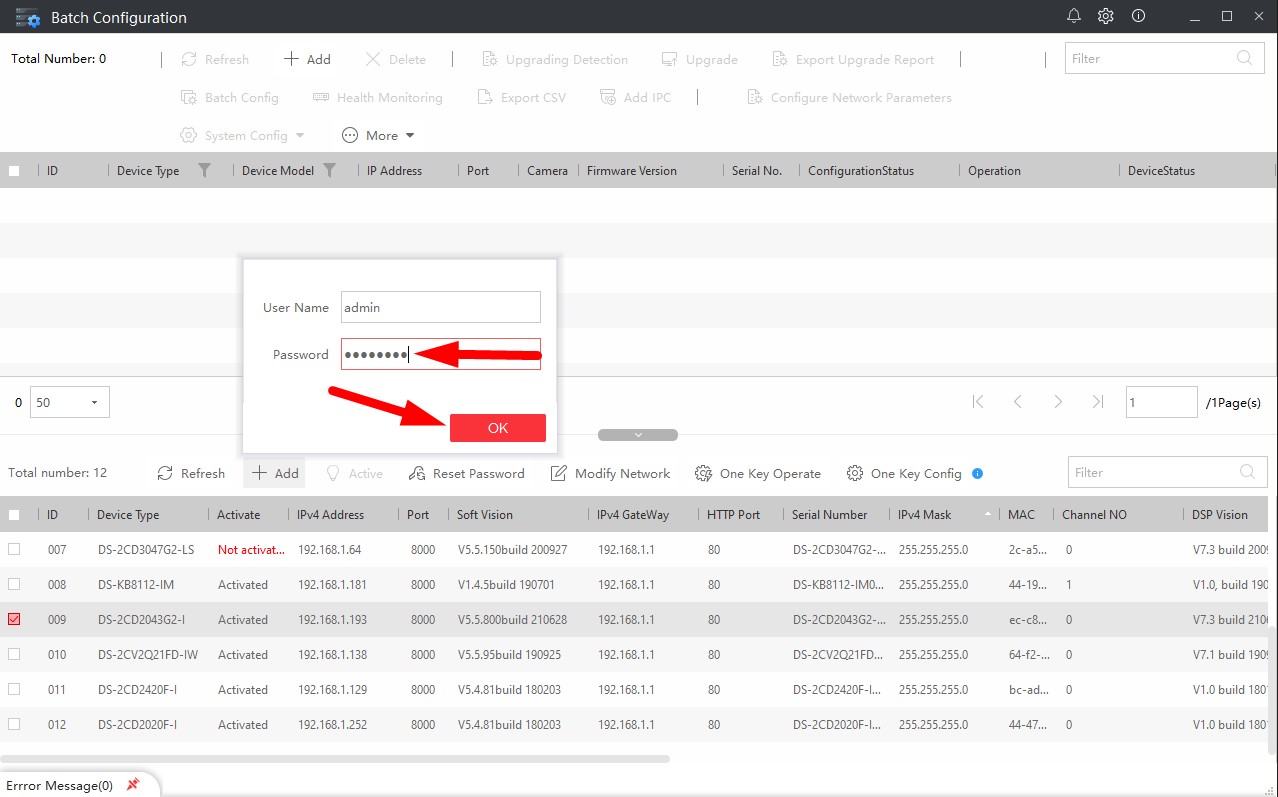
В списке добавленных устройств отмечаем галочкой нужное устройство и нажимаем «Upgrade».
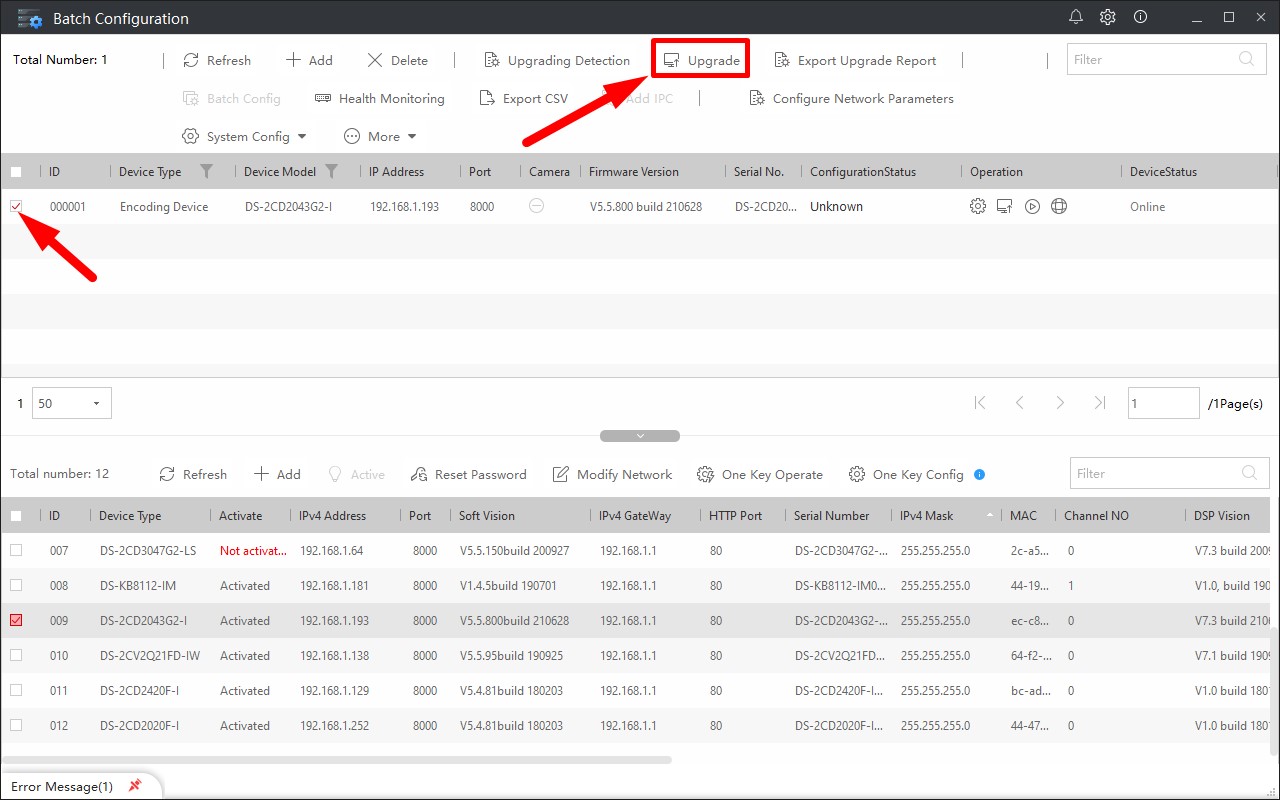
Активируем пункт «Upgrade by file» и выбираем ранее скаченный нами файл для перепрошивки.

Наблюдаем информацию о начале процесса перепрошивки.
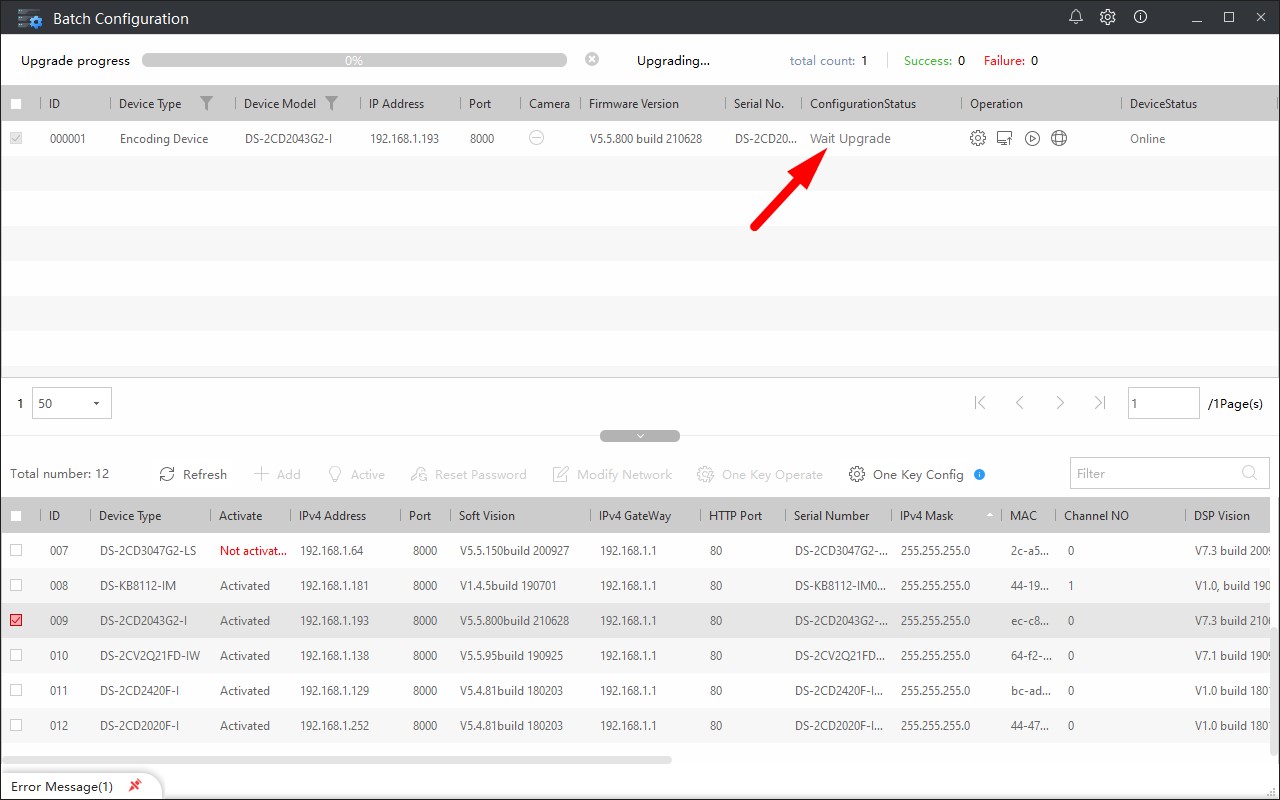
Если все выполнено правильно, то наблюдаем процентную шкалу обновления прошивки.
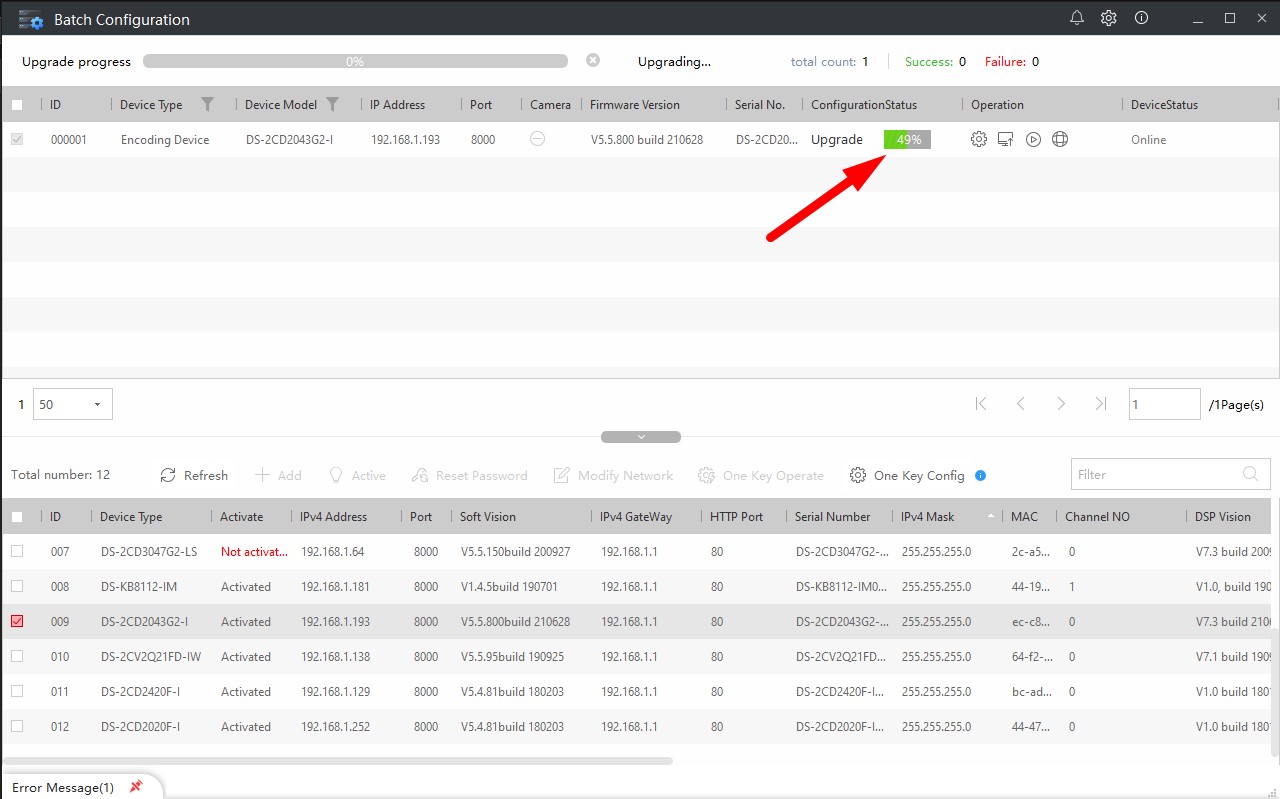
После успешного завершения получаем оповещение «Upgrade Success».
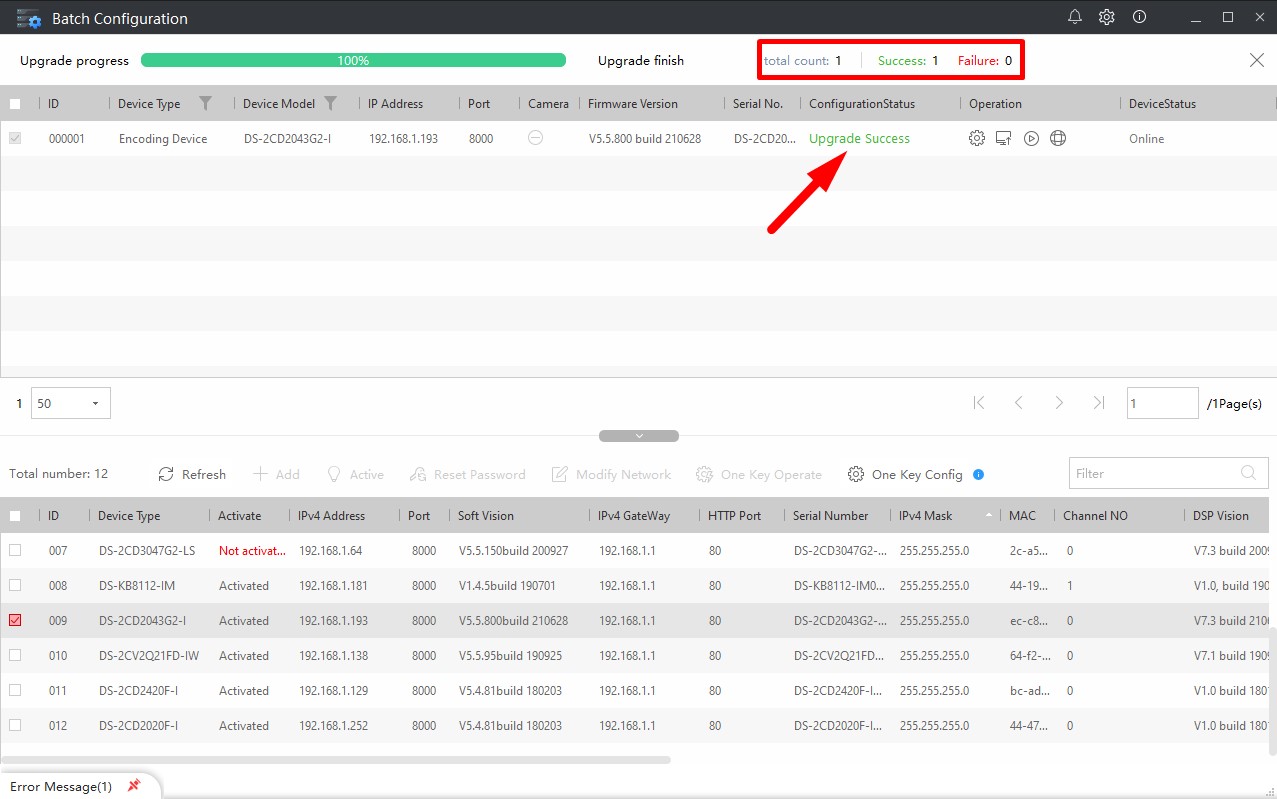
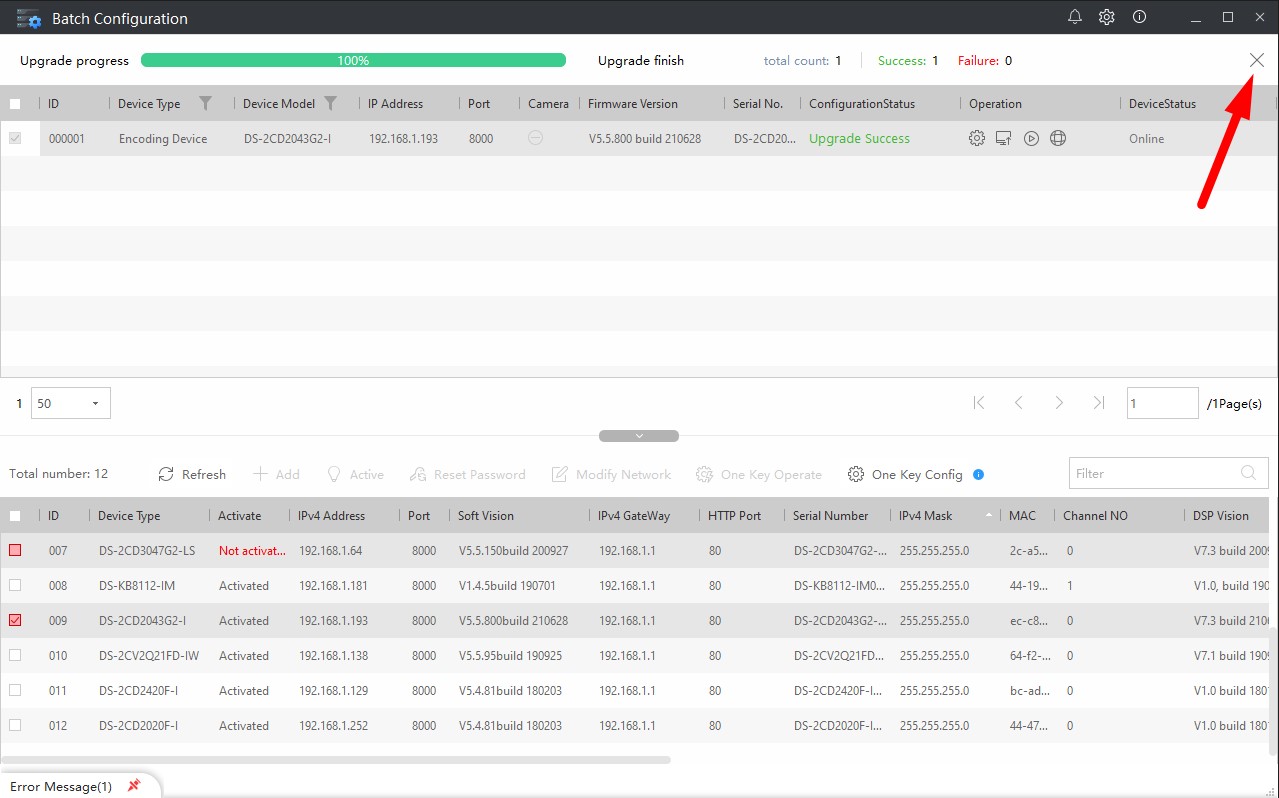
Для дальнейших действий необходимо закрыть информационное окно.
Сброс устройства до заводских настроек
Для корректной установки прошивки необходимо ОБЯЗАТЕЛЬНО после прошивки, скинуть настройки камеры до заводских. Для этого в Batch Configuration заходим в меню «System Config» и выбираем «Restore».
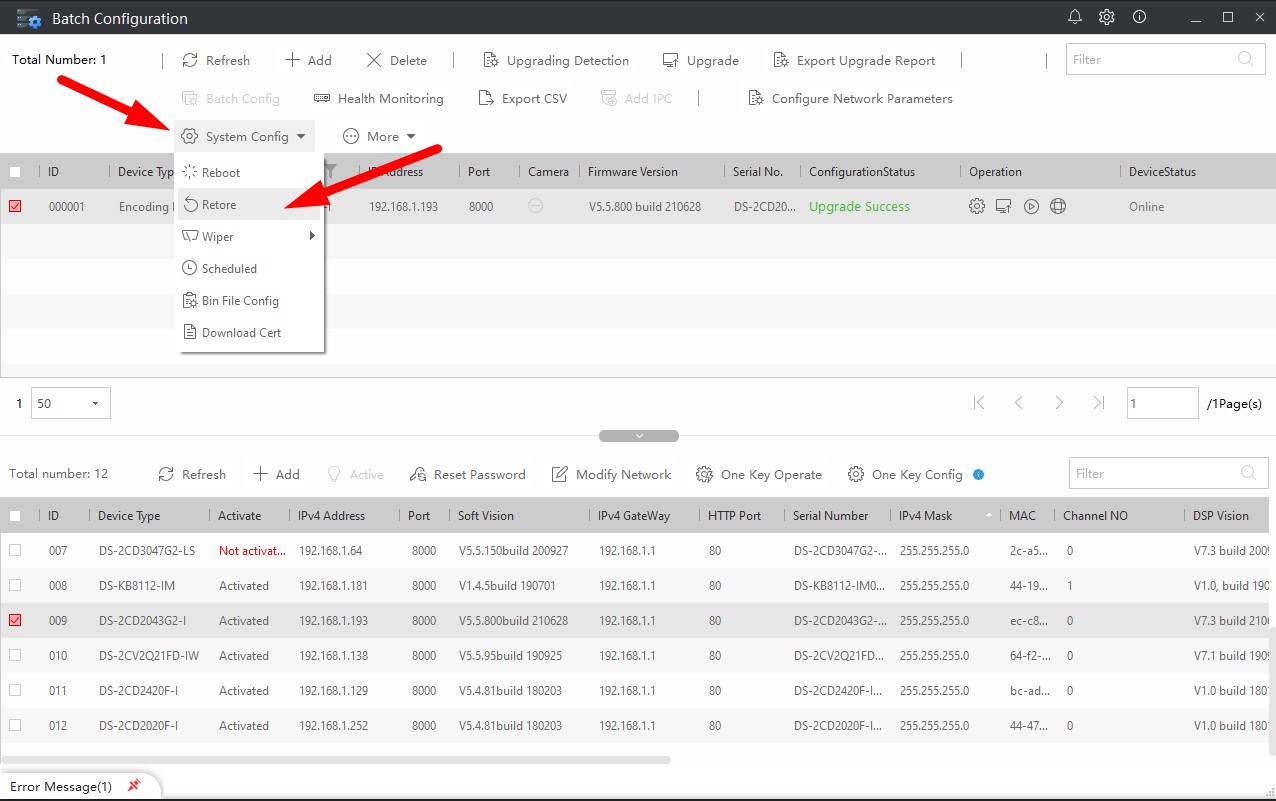
Затем выбираем «Complete Restore».

Приблизительно через минуту устройство должно отобразиться с пометкой «Not activated».
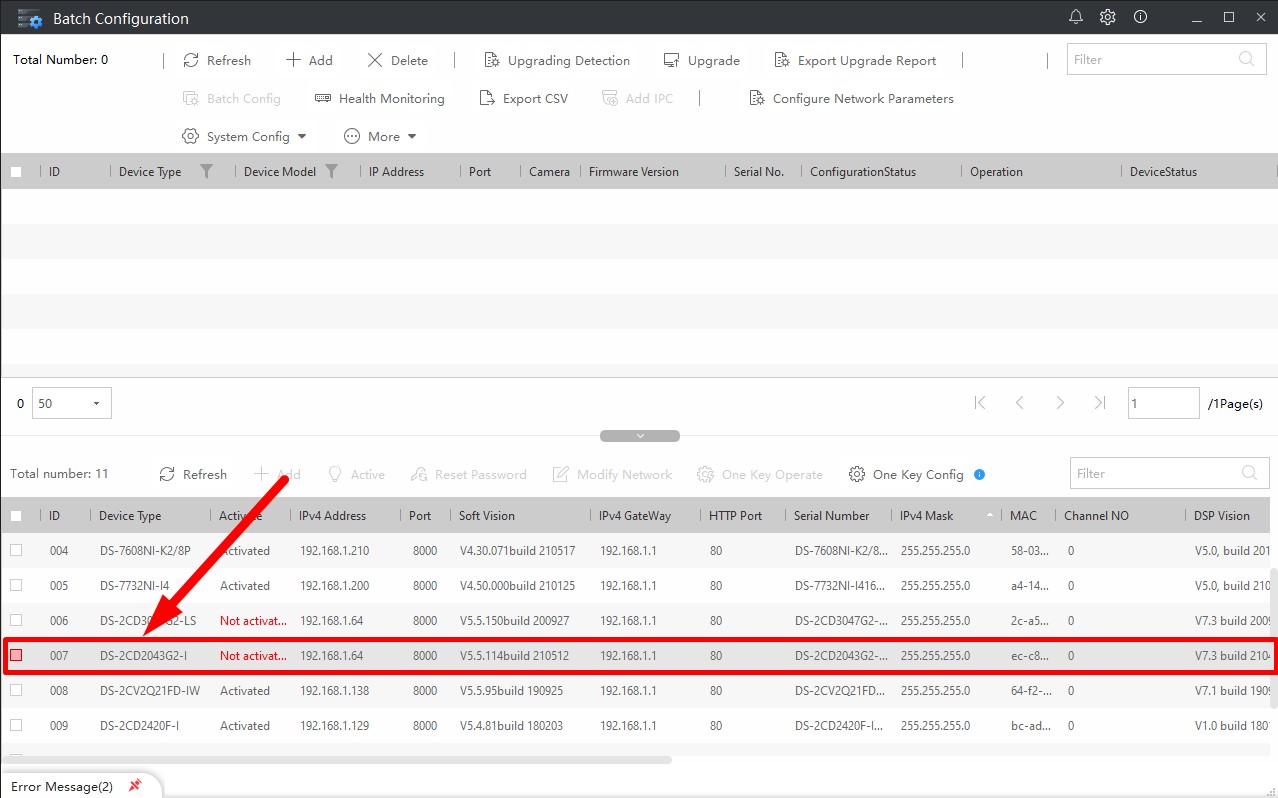
Активация устройства через Batch Configuration
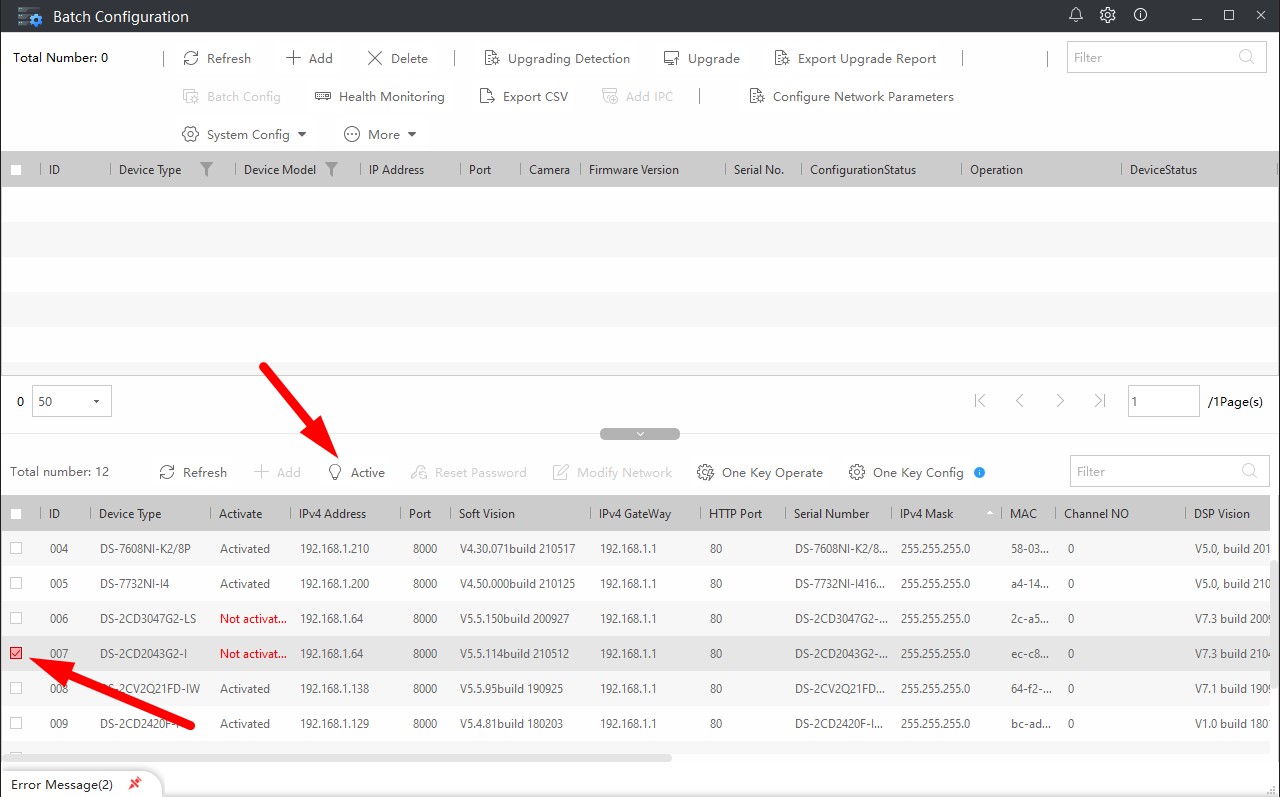
Выбираем необходимое не активированное устройство и активируем нажимая «Active».
Далее необходимо ввести новый пароль (можно использовать только латинские символы).
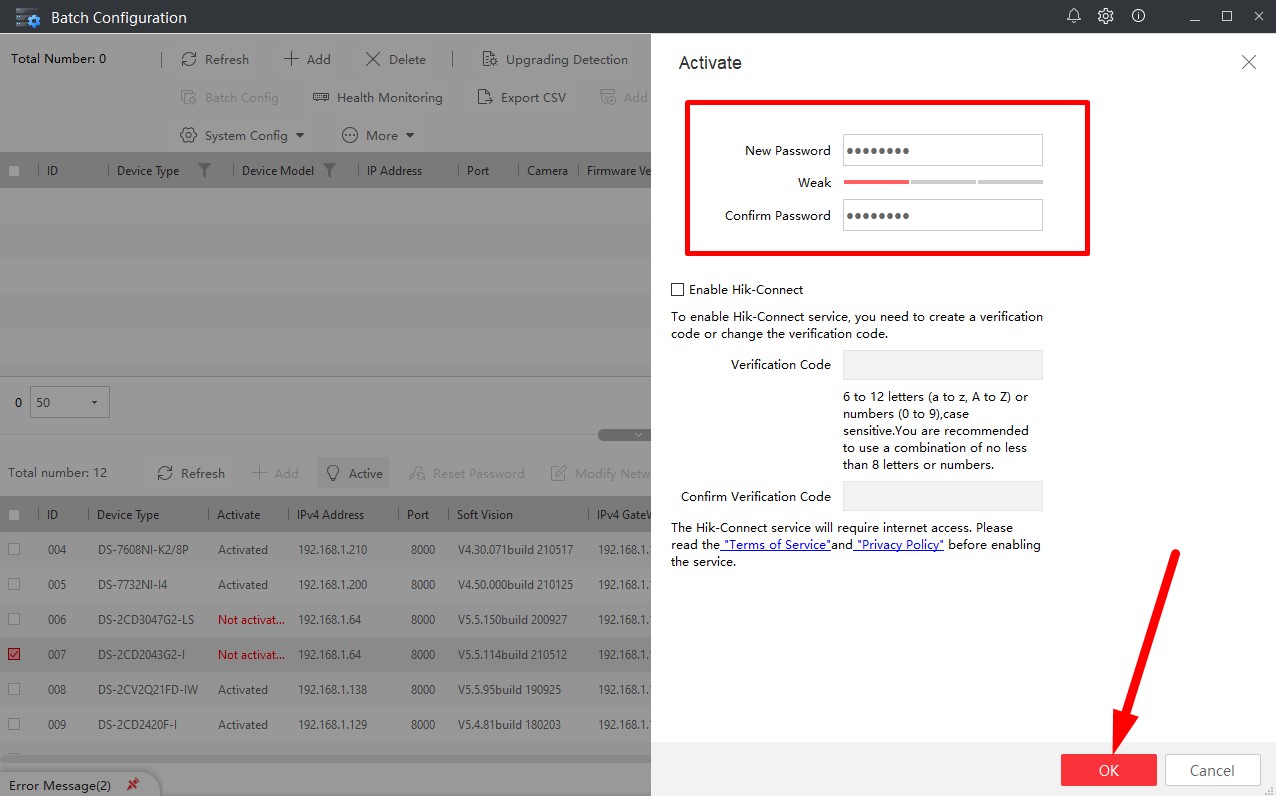
Перепрошивка завершена.