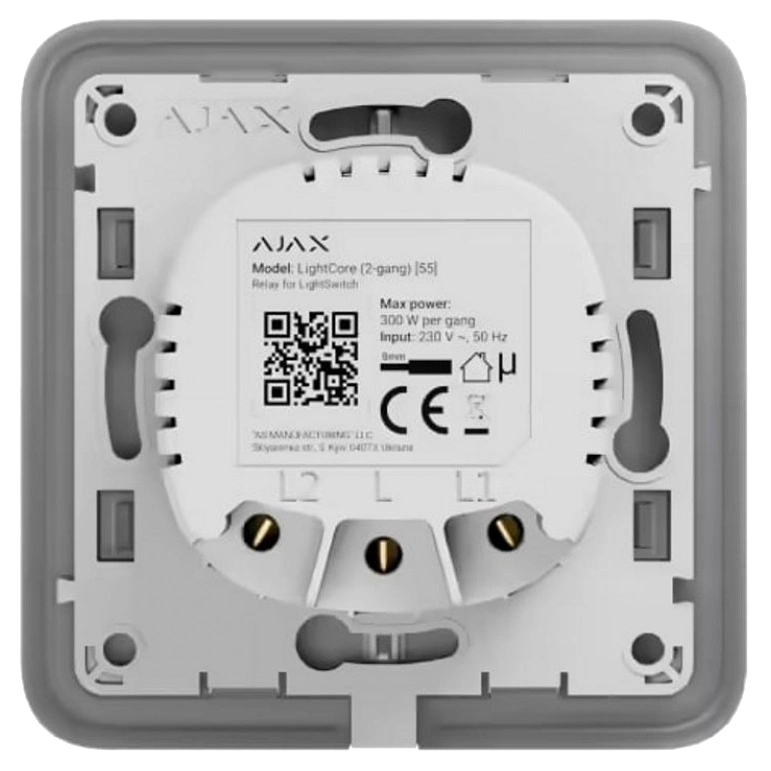
 Реле для двоклавішного вимикача Ajax LightCore ...
 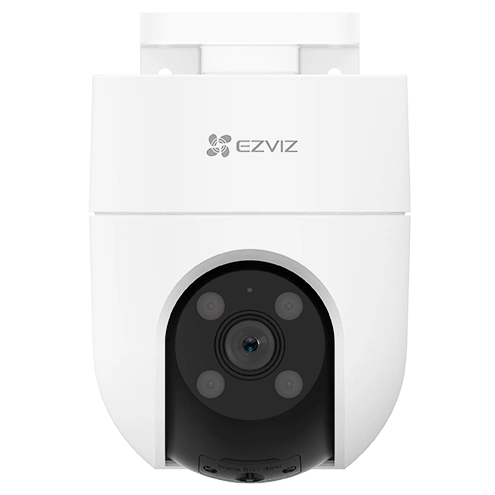 Камера Wi-Fi 2К+ з панорамуванням та нахилом Ez...
 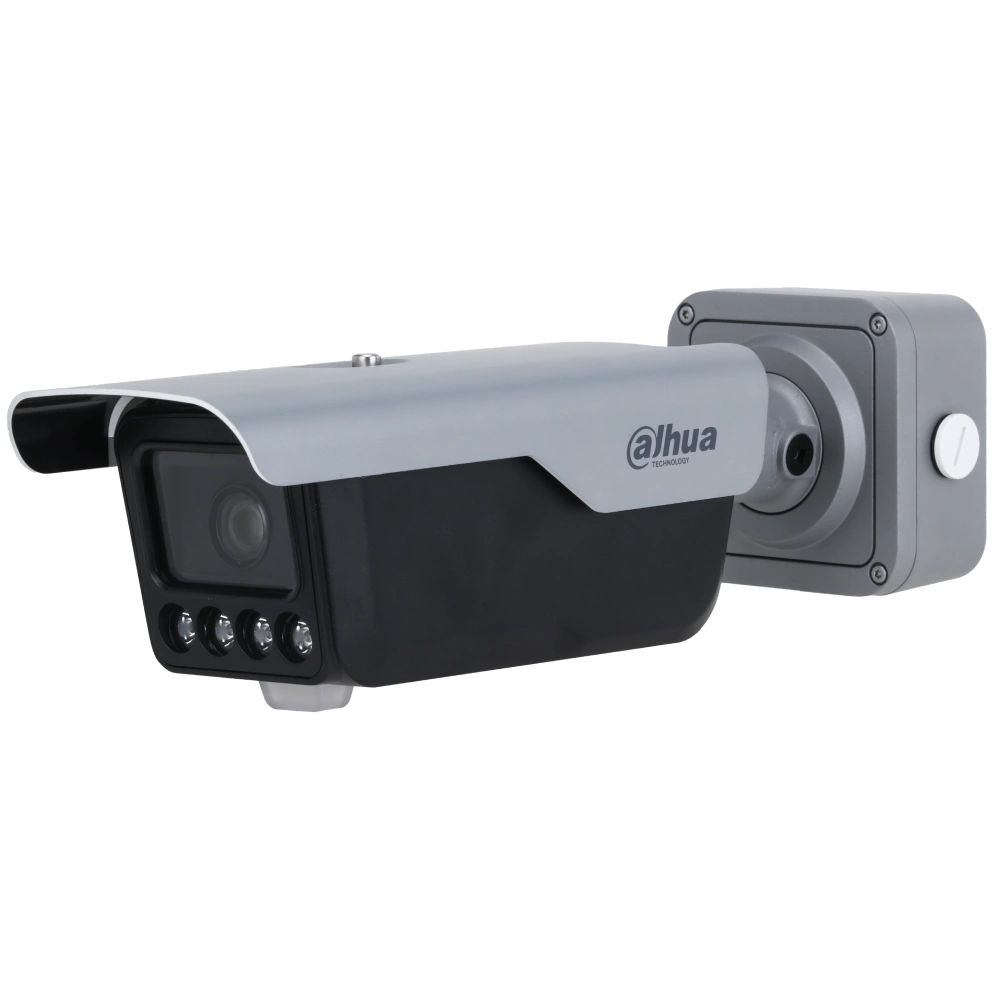 ANPR камера DHI-ITC413-PW4D-IZ3 (8-32мм)
  4 МП WizSense з мікрофоном DH-IPC-HFW2449T-AS-I...
 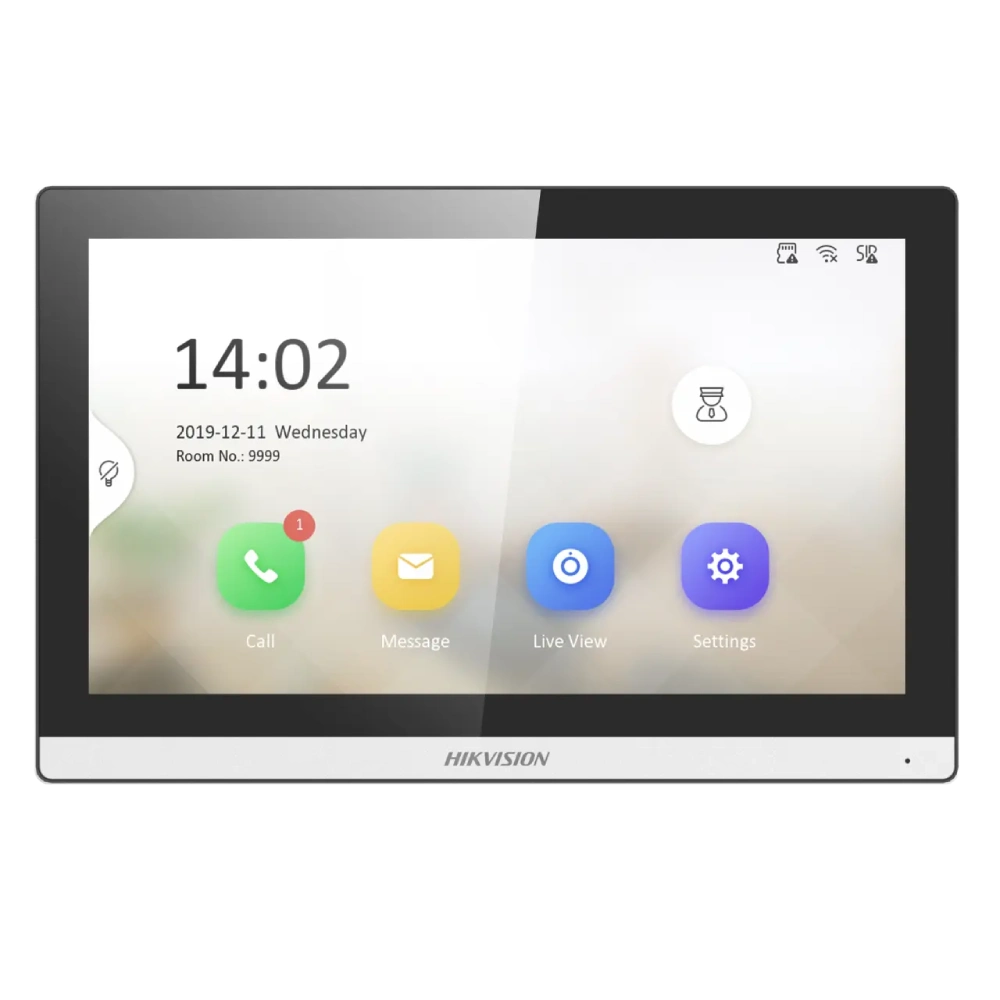 Домофон DS-KH6350-WТE1
 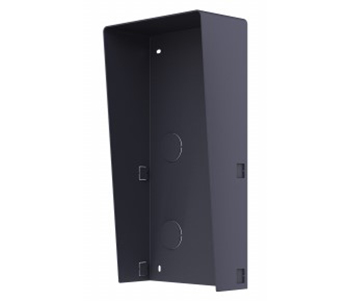 DS-KABD8003-RS2 Накладна панель для захисту від...
 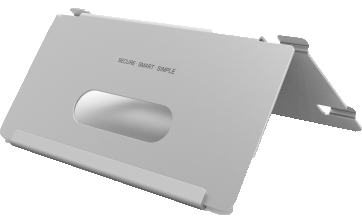 DS-KABH6320-T Настільний кронштейн для моніторі...
 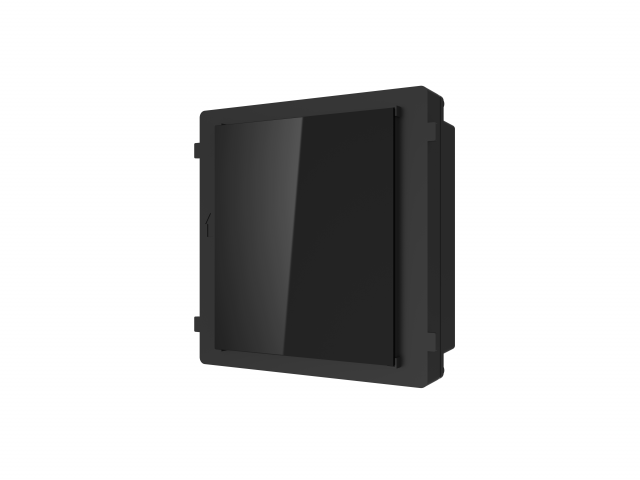 DS-KD-INFO модуль домофона
 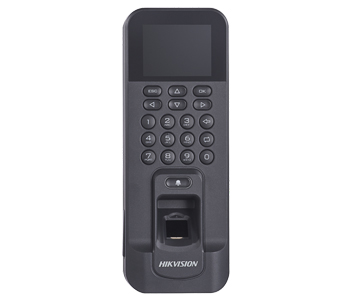 DS-K1T804AEF Термінал контролю доступу
  DHI-ASR1201D Тонкий водонепроникний RFID-зчитувач
  DHI-ASR1102A(V2) RFID зчитувач
  DS-K1T804AMF Термінал контролю доступу
  10-портовий гігабітний хмарний маршрутизатор Ru...
 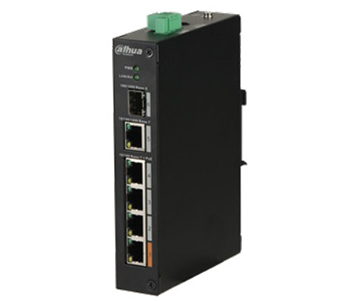 DH-PFS3106-4ET-60 4-портовий POE комутатор Dahua
 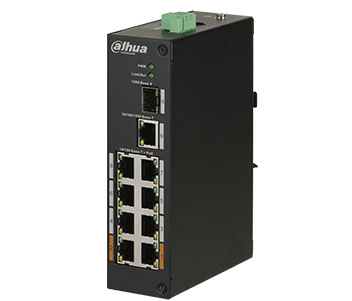 DH-PFS3110-8ET-96 8-портовий некерований POE ко...
 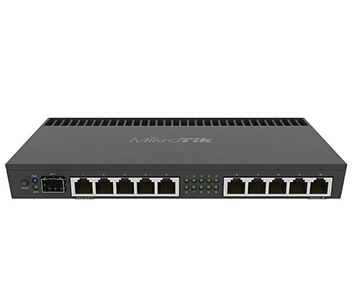 MikroTik RB4011iGS+RM 10-портовий керований ком...
 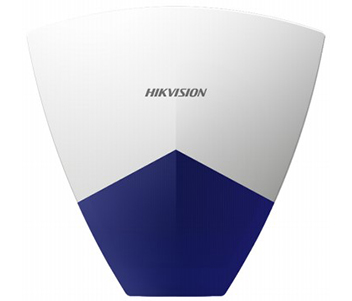 DS-PSG-WO-868 Бездротова вулична сирена
 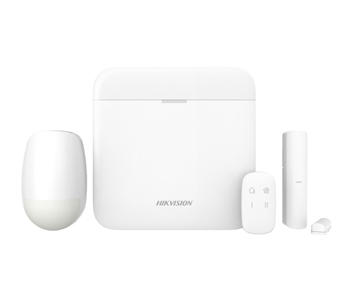 DS-PWA64-KIT-WE Комплект бездротової охоронної ...
 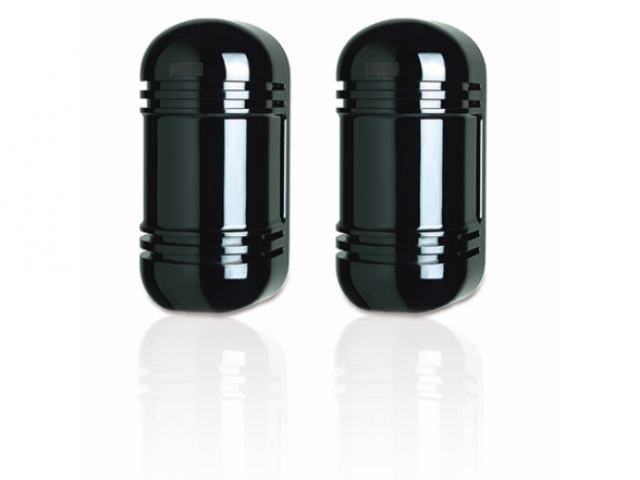 DS-PI-T250 Інфрачервоний оптичний сповіщувач
 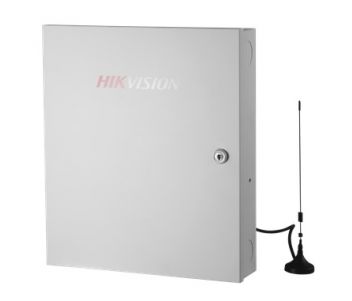 DS-19A08-01BNG Панель управління безпекою
 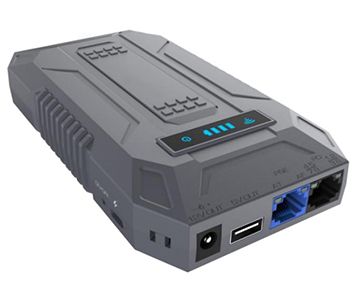 UTP-T2 Професійний інструмент для тестування ме...
 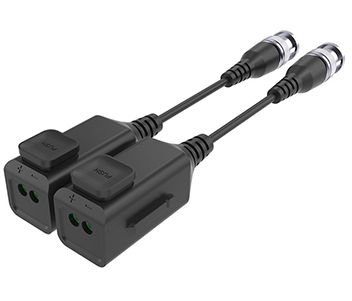 UTP101P-HD6 Приймально-передавач
 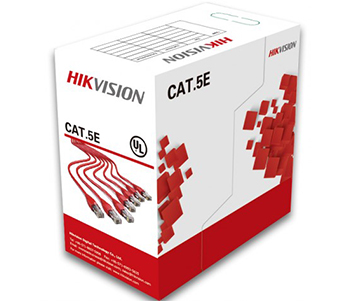 DS-1LN5E-S Кабель вита пара (для внутрішньої пр...
 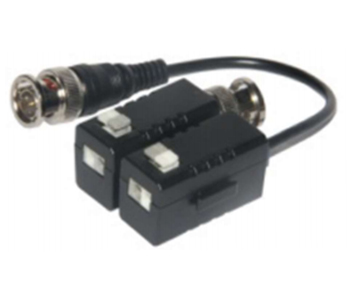 DS-1H18S/E(B) HD Приемо-передавач
 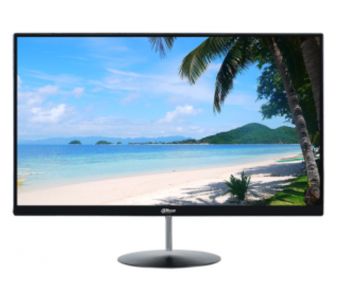 DHL22-L200 21.5 "РК-монітор FHD Dahua
  DS-D5024FC 23.6 "LED монітор Hikvision
Завдання організації, особливо постійне кількісне зростання і сфера нашої активності вимагають від нас аналізу відповідних умов активізації.
Назад
![]()
Налаштування клавіатури Hikvision (на прикладі DS-1100KI)
19 червня, 2017
Керування клавіатурою поділяється на два типи: керування адміністратора та оператора. У користувача-адміністратора такі можливості:
1. Додавання операторів (максимум трьох);
2. Налаштування параметрів клавіатури;
3. Додавання, налаштування та видалення пристроїв;
4. Додавання, налаштування та видалення користувачів та призначених пристроїв. Оператор може лише керувати призначеним пристроєм, для кожного оператора може бути призначено до 1280 пристроїв
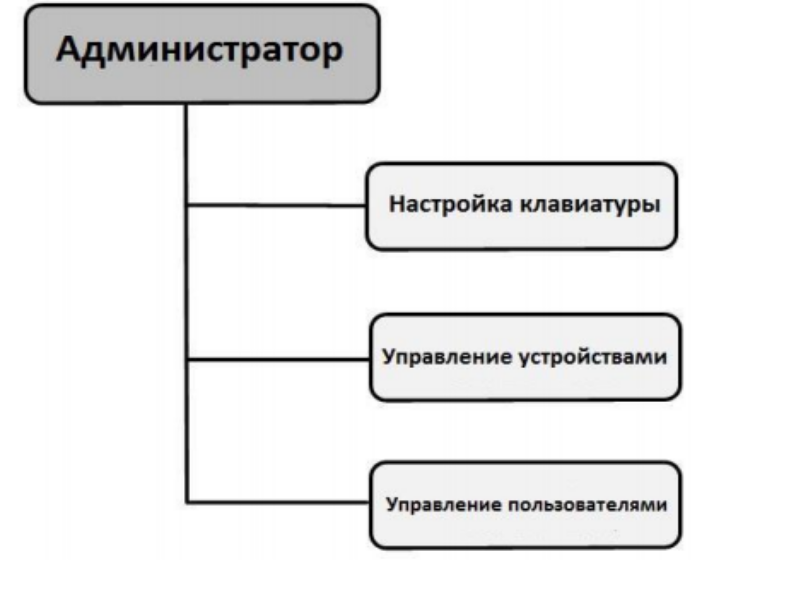
Основні операції:
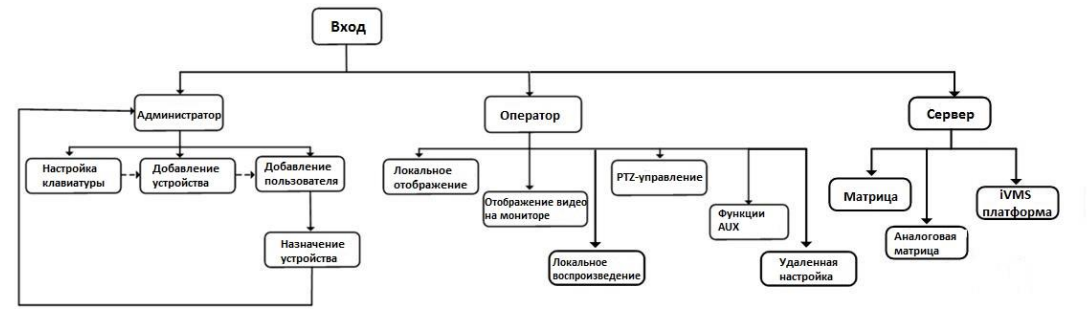
Адміністратор: для першого використання клавіатури необхідно налаштувати параметри в меню налаштування клавіатури, додати пристрій, оператора та зв'язати доданий пристрій з оператором.
Оператор: оператору доступні керування режимом відображення, віддалена настройка параметрів пристроїв, виведення відео на монітор, локальне відтворення, PTZ контроль, функції AUX і т.д.
Сервер: керування матричною системою, аналоговою матрицею, аналоговими камерами та iVMS платформою.
Початок роботи
Клавіатура керування DS-1100KI має сенсорний екран з роздільною здатністю 800*480. Управління здійснюється за допомогою руки, стілуса (знаходиться на задній панелі праворуч) або за допомогою миші, підключеної через USB. З усіх способів радимо використовувати саме останній, т.к. резистивний сенсорний екран не дозволяє комфортно керувати пристроєм.
Після увімкнення пристрою на екрані з'явиться назва, версія прошивки.
Перше вікно, яке ми побачимо:
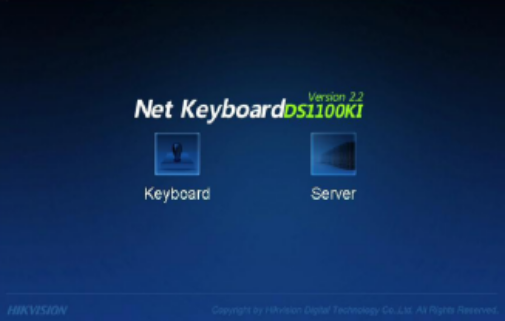
Для керування клавіатурою вибираємо Keyboard та входимо до системи.
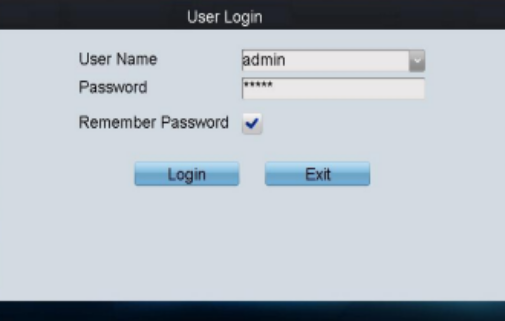
Доступи за замовчуванням:
Логін: admin
Пароль: 12345
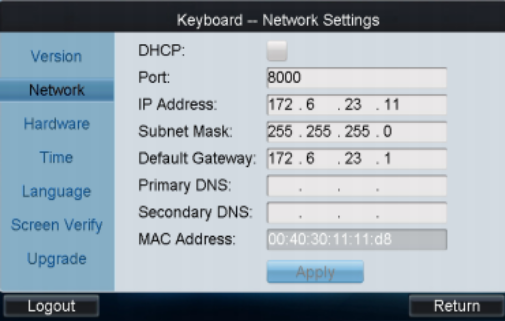
Для налаштування підключення до мережі необхідно зайти в меню Keyboard – Network
Налаштуйте параметри мережі клавіатури (порт, IP-адреса, маска підмережі, основний шлюз, DNS-сервер, альтернативний DNS-сервер). Натисніть Apply, щоб зберегти налаштування.
У головному вікні адміністратора для входу до меню керування пристроями слід натиснути Device.
Далі, за допомогою кнопки Add Device можна додати пристрій вручну, або скористатися функцією Auto search і вибрати потрібний пристрій зі списку (пристрій повинен знаходитись у тій самій мережі, куди підключена клавіатура).
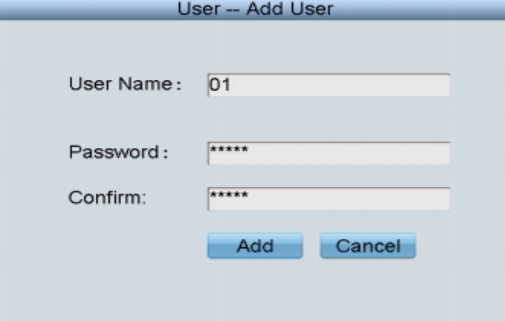
Після додавання пристроїв слід створити Оператора, для цього необхідно перейти до розділу User .
У вікні списку користувачів натисніть Add User, щоб увійти у вікно додавання користувача. Введіть ім'я користувача, пароль та підтвердження пароля. Натисніть Add, щоб завершити процедуру додавання користувача.
Повернувшись у вікно списку користувачів, натисніть "реєстратор із зеленою стрілочкою вправо" навпроти потрібного користувача, щоб відкрити вікно пристроїв, доступ до яких необхідно дозволити користувачеві.
Натисніть Add Device, щоб увійти у вікно User-Add Device. Виберіть пристрої, поставивши галочки, і натисніть Add, щоб додати пристрої для певного користувача.
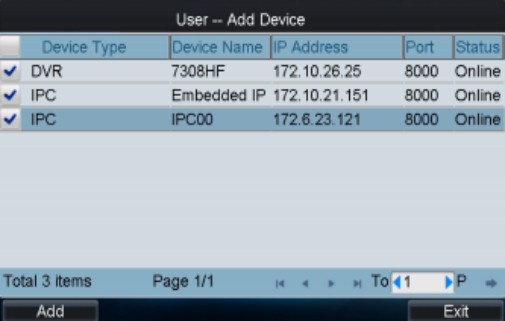
Пристрій буде відображено у вікні списку користувачів.
Повертаємося назад і натискаємо "блокнотик" для того, щоб авторизувати користувача та увійти до режиму Оператора.
Робота в режимі Оператора
Функціональні кнопки:
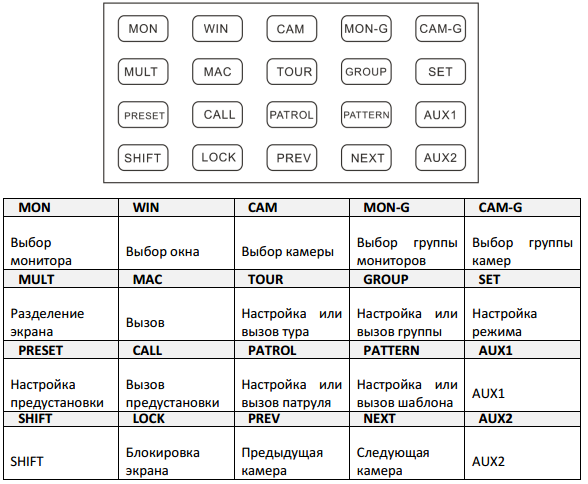
Отже, ми увійшли до режиму Оператора.
Спершу нам необхідно перевірити, з якими пристроями оператор може працювати. Для цього необхідно зайти до розділу Device List.
У списку відобразяться всі пристрої, які можуть керуватися вибраним користувачем.
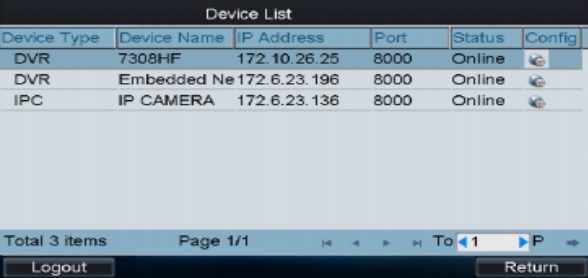
У нашому випадку ми бачимо, що у списку є два реєстратори та одна IP камера. Для керування натискаємо

У цьому меню ми можемо налаштувати параметри мережі, RS-232/RS-485 послідовні порти, тривоги, виключення, потік даних і т.д.
Повертаємось у головне меню Оператора та вибираємо Input.
У списку відобразяться всі пристрої, які можуть керуватися відповідним користувачем.
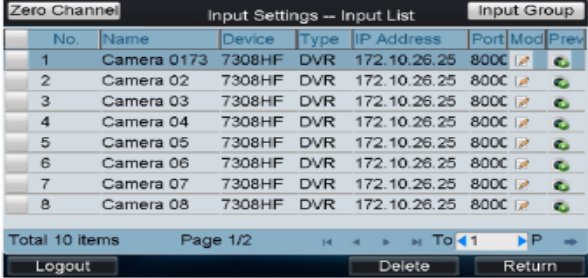
Вибираємо камеру та натискаємо "play" для відображення.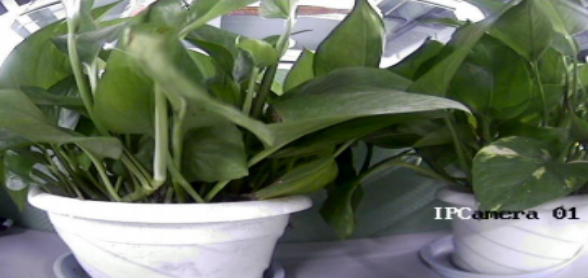
Щоб переключити відображення попереднього/наступного каналу, натискайте кнопки NEXT(наступний) та PREV(попередній).
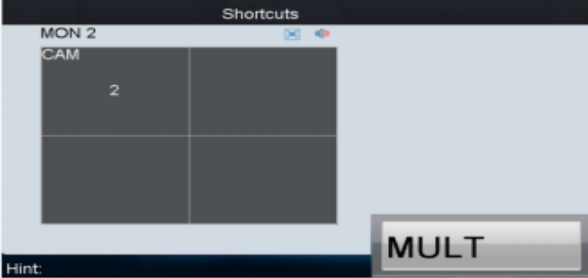
Поділ екрана
Користувач Оператор може вибрати режим розділення екрана для вибраного вихідного каналу. Можливі такі поділи: 1/4/9/16.
Кроки:
1. Натисніть Num + MON, щоб вибрати монітор.
2. Натисніть Num + MULT, щоб вибрати розділення вибраного каналу.
Відображення відео на моніторі
Кроки:
1. Натисніть Num + MON, щоб вибрати монітор.
2. Натисніть Num + WIN, щоб вибрати вікно відображення на моніторі. Також на сенсорному екрані можна натиснути вибрати вікно відображення.
3. Натисніть Num + CAM, щоб вибрати камеру.
Наприклад, натисніть 1+MON, 2+WIN, 3+CAM, щоб відобразити сигнал із 3 камери у вікні 2 монітора 1.
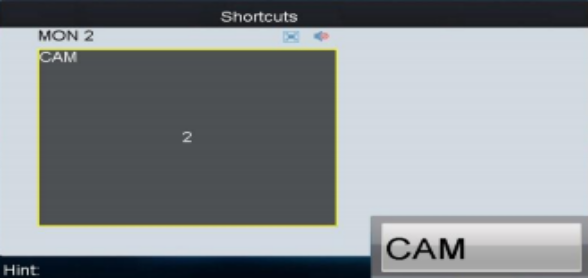
Все проводимые действия будут отображаться на экране, который подключен к видеорегистратору.
Усі дії, що проводяться, будуть відображатися на екрані, який підключений до відеореєстратора.
Далі почнемо огляд основних можливостей клавіатури DS-1100KI.
1. У разі необхідності управління серією послідовних дій є можливість додавати макрокоманди.
Керування: натисніть клавішу Num + MAC для виклику макрокоманди. Натисніть Macro у головному меню для входу у вікно налаштування макрокоманд.
Натисніть Add Macro для входу у вікно Macro Setting-Add Macro. Змініть ім'я та натисніть командні клавіші, щоб увійти до текстового меню. Натисніть Add, щоб додати макрокоманди.
Максимальна кількість макрокоманд – 128.
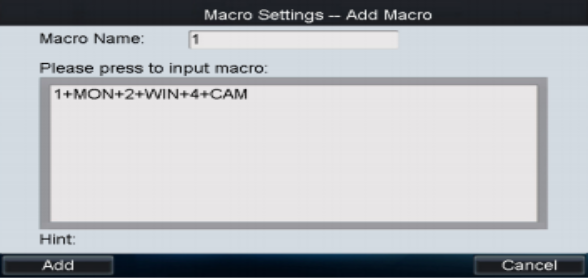
Для перегляду збереженої макрокоманди необхідно натиснути "блокнотик"
Для запуску натиснути "Х:" або Num+Mac
2. Налаштування туру.
У тур може бути додано до 64 камер з настроюваним часом простою. За промовчанням час простою 30 секунд. Коли система не перебуває в режимі відтворення, Ви можете натиснути клавішу SET, а потім Num + TOUR для входу у вікно налаштування туру.
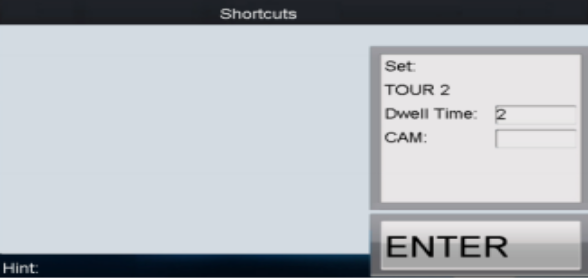
Можливо налаштовано до 8 турів. Час прострою - це час, що використовується для перемикання з однієї камери на іншу під час проходження туру.
PTZ управління
Автоматизація системи управління купольної поворотної камери (PTZ-камери) — досить актуальне і цікаве завдання, особливість якого полягає не тільки в тому, щоб аналізувати відео з нерухомих камер, а й наводити камеру без участі людини.
Приступимо до детального розгляду функціоналу клавіатури.
Якщо камера під'єднана до клавіатури підтримує PTZ, для керування Ви можете використовувати кнопки: LIGHT, FOCUS, IRIS, ZOOM, WIPER.
Завдання автоматизації
Налаштування попереднього встановлення.
Виберіть вихідний монітор або вікно, і клавіатура автоматично з'єднається з камерою. Керуйте джойстиком для переміщення по PTZ в бажану позицію і натисніть PRESET для завершення налаштування попереднього встановлення. Також Ви можете вибрати камеру, натиснувши на кнопки Num+CAM і потім натиснути PRESET.
Автоматичне патрулювання
Виберіть вихідний монітор або вікно, і клавіатура автоматично з'єднається з камерою. Натисніть клавішу SET, потім натисніть PATROL, щоб увійти у вікно налаштування патруля. Ви можете вибрати камеру натисканням Num+CAM, а натиснувши на SET Ви відкриєте вікно налаштування патруля.
Налаштування шаблону
Виберіть вихідний монітор або вікно, і клавіатура автоматично з'єднається з камерою. Натисніть SET на клавіатурі та натисніть PATTERN для входу у вікно налаштування шаблону. Також Ви можете вибрати потрібну камеру та натиснути на клавішу SET для початку налаштування шаблону.
Aux Functions
На панелі клавіатури є кнопки AUX1 і AUX2. Ви можете налаштувати функції в інтерфейсі оператора. За замовчуванням налаштовані такі функції: AUX1 – двостороннє аудіо, AUX2 – захоплення зображення. Двостороннє аудіо між клавіатурою та вибраним пристроєм може бути реалізовано клавішею Aux.
Увімкнення двостороннього аудіо через вихідний канал:
1. Натисніть Num + MON, щоб вибрати вихідний канал.
2. Натисніть клавіші AUX1/AUX2, щоб розпочати двосторонній зв'язок.
Увімкнення двостороннього зв'язку через вхідний канал:
1. Натисніть Num + CAM, щоб вибрати вхідний канал.
2. Натисніть клавіші AUX1/AUX2 (налаштовані на двосторонній зв'язок), щоб розпочати двосторонній зв'язок.
У процесі двостороннього зв'язку:
1. Натисніть 0+AUX1/AUX2 для зупинки.
2. При натисканні Num + MON, потім AUX1/AUX2 клавіатура переключиться на двосторонній зв'язок із найближчим пристроєм.
3. Якщо потрібний двосторонній зв'язок з камерою, натисніть клавішу ESC, введіть Num + CAM і натисніть AUX1/AUX2 для початку двостороннього зв'язку. Якщо роз'єднати мережу в процесі двостороннього зв'язку, натисніть клавіші 0+AUX1/AUX2, щоб зупинити двосторонній зв'язок і запустити її ще раз. Якщо Ви хочете встановити сеанс двостороннього зв'язку з пристроєм, який вже перебуває в процесі двостороннього зв'язку, з'явиться відповідна помилка.
При підключенні мікрофона до роз'єму Line IN на задній панелі клавіатури, мікрофон повинен бути активним, тобто підключений через базову станцію (підсилювач).

2 жовтня, 2024
Быть официальным дистрибьютором этого бренда означает, что мы предлагаем оригинальные продукты с...
Читати

24 січня, 2022
Завдання організації, особливо постійне кількісне зростання і сфера нашої активності вимагають в...
Читати