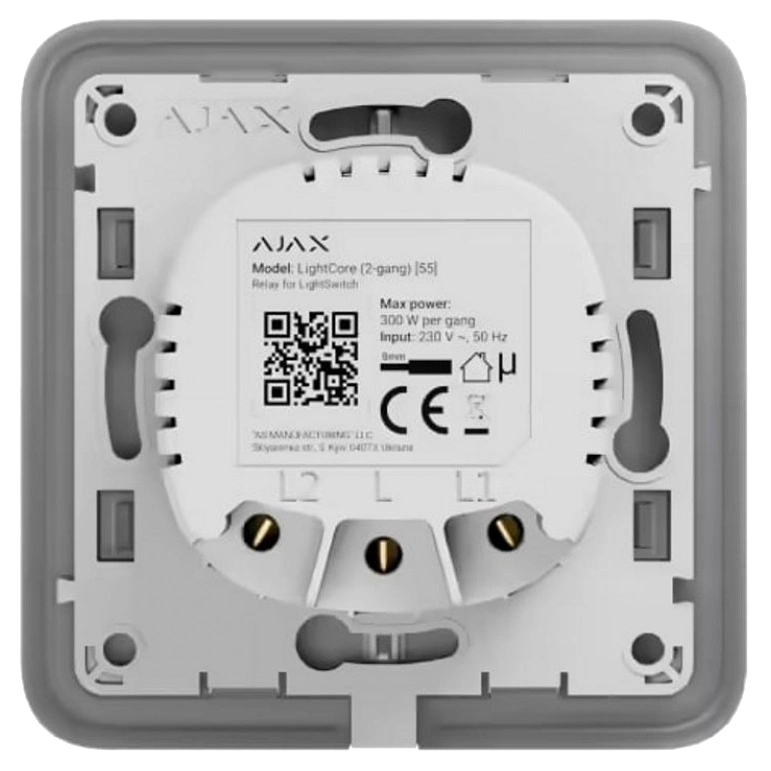
 Реле для двоклавішного вимикача Ajax LightCore ...
 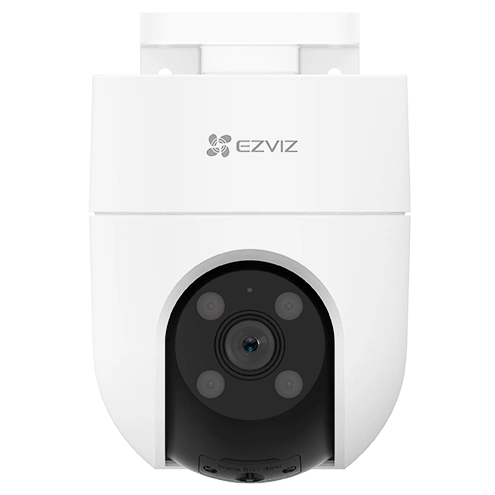 Камера Wi-Fi 2К+ з панорамуванням та нахилом Ez...
 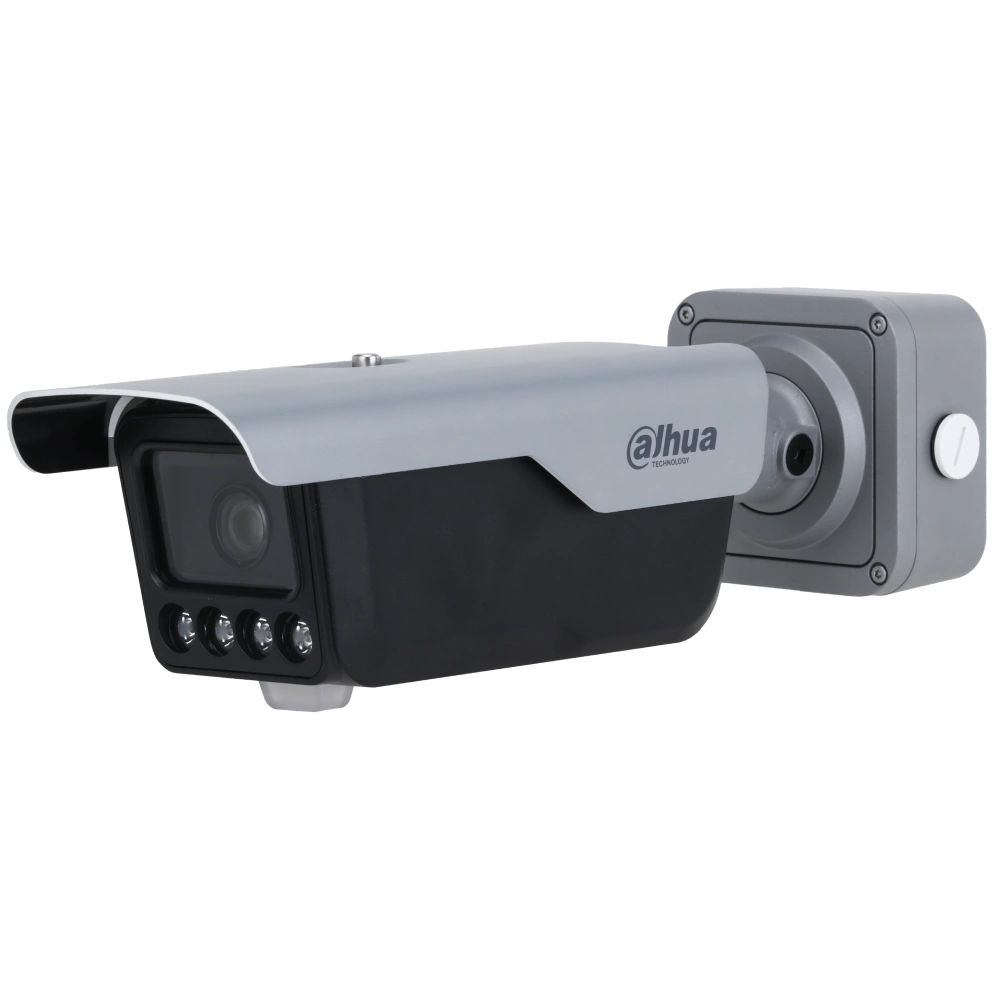 ANPR камера DHI-ITC413-PW4D-IZ3 (8-32мм)
  4 МП WizSense з мікрофоном DH-IPC-HFW2449T-AS-I...
 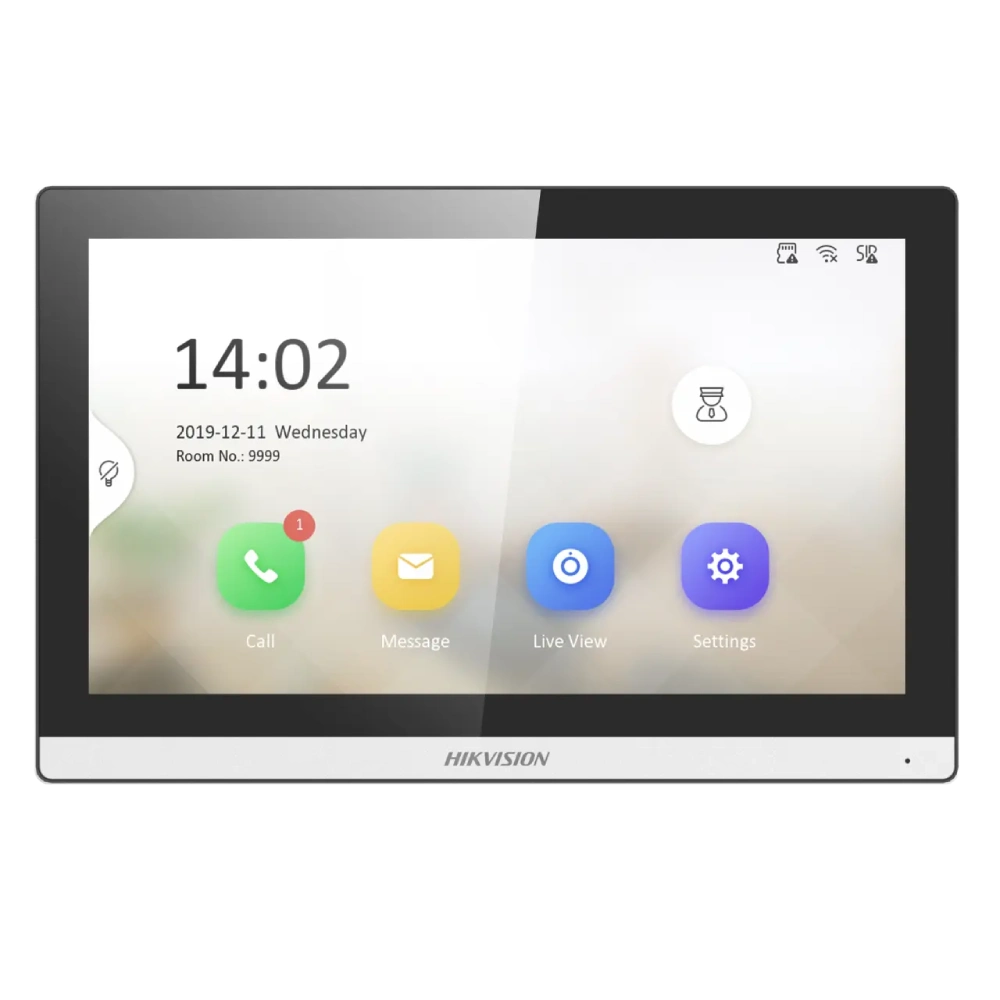 Домофон DS-KH6350-WТE1
 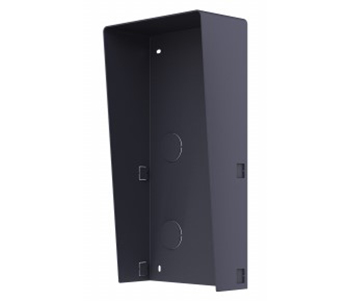 DS-KABD8003-RS2 Накладна панель для захисту від...
 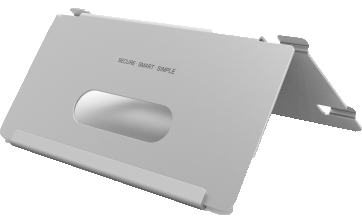 DS-KABH6320-T Настільний кронштейн для моніторі...
 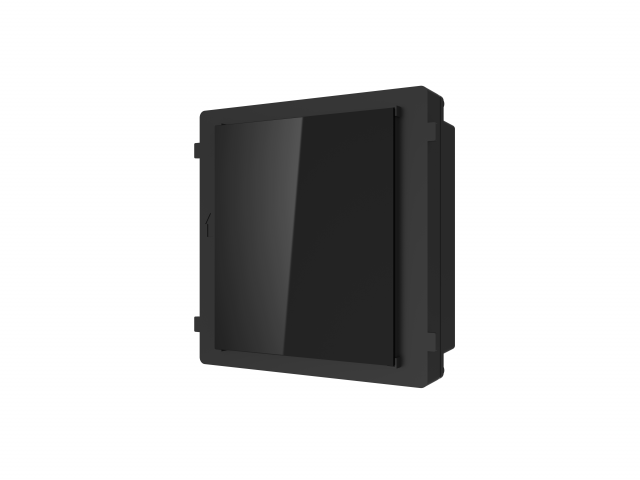 DS-KD-INFO модуль домофона
 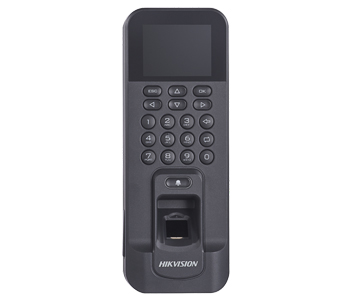 DS-K1T804AEF Термінал контролю доступу
 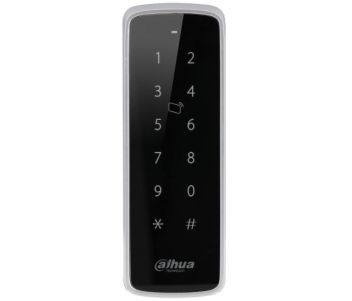 DHI-ASR1201D Тонкий водонепроникний RFID-зчитувач
 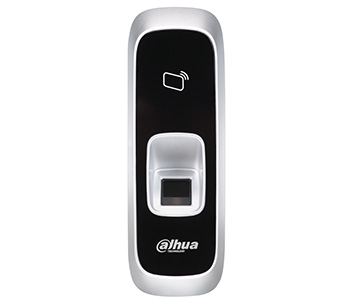 DHI-ASR1102A(V2) RFID зчитувач
 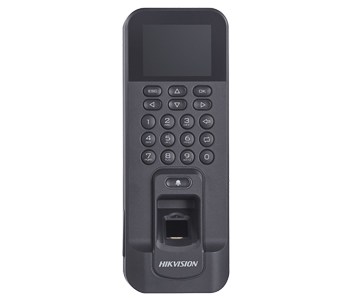 DS-K1T804AMF Термінал контролю доступу
 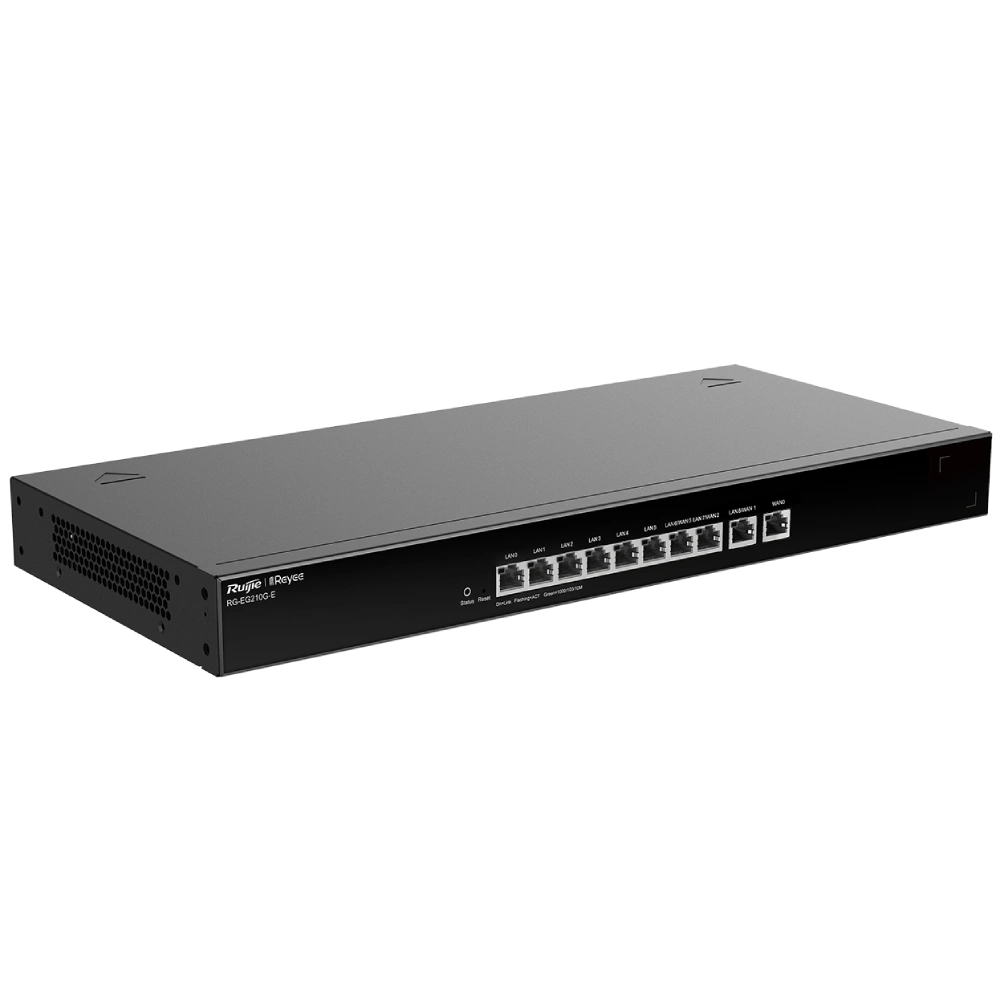 10-портовий гігабітний хмарний маршрутизатор Ru...
 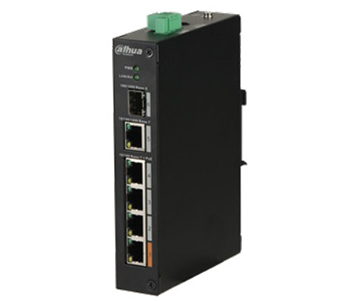 DH-PFS3106-4ET-60 4-портовий POE комутатор Dahua
 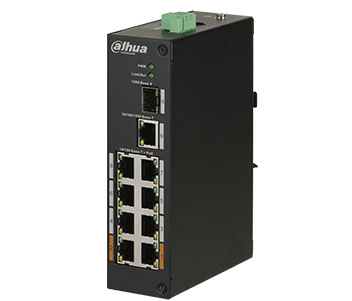 DH-PFS3110-8ET-96 8-портовий некерований POE ко...
 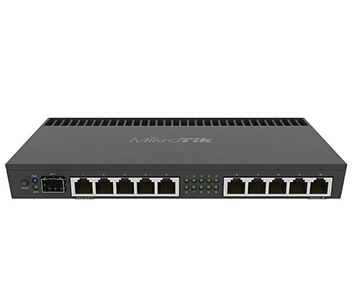 MikroTik RB4011iGS+RM 10-портовий керований ком...
 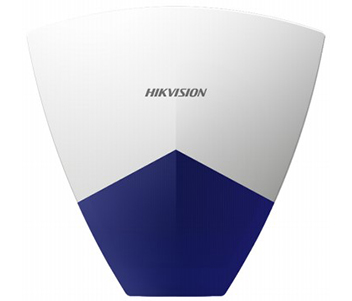 DS-PSG-WO-868 Бездротова вулична сирена
 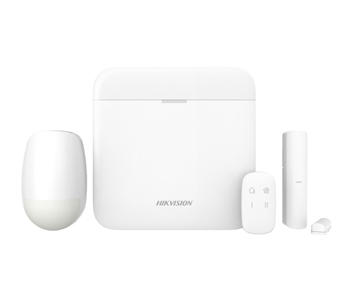 DS-PWA64-KIT-WE Комплект бездротової охоронної ...
  DS-PI-T250 Інфрачервоний оптичний сповіщувач
 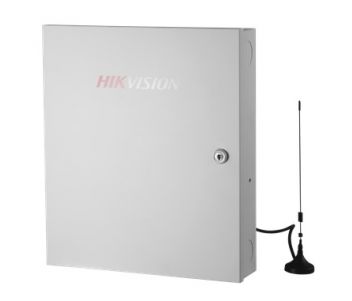 DS-19A08-01BNG Панель управління безпекою
 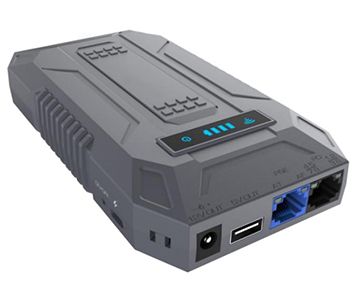 UTP-T2 Професійний інструмент для тестування ме...
 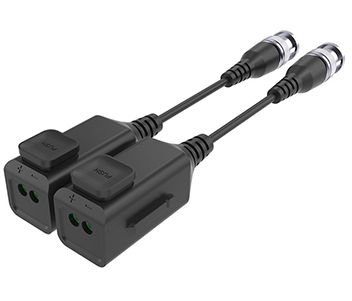 UTP101P-HD6 Приймально-передавач
  DS-1LN5E-S Кабель вита пара (для внутрішньої пр...
 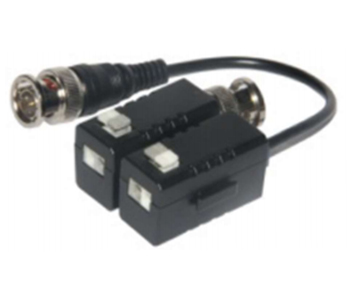 DS-1H18S/E(B) HD Приемо-передавач
 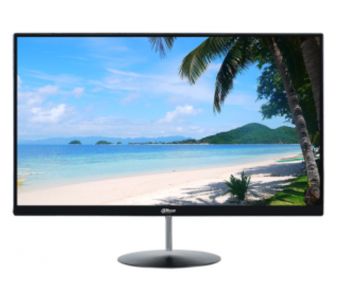 DHL22-L200 21.5 "РК-монітор FHD Dahua
 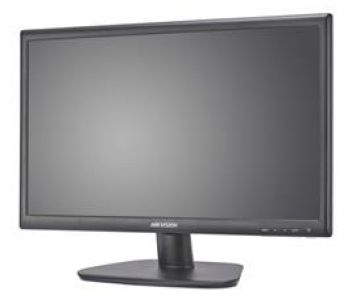 DS-D5024FC 23.6 "LED монітор Hikvision
Як додати IP-камеру до реєстратора
Примітка: Перед початком оновіть прошивку реєстратора до актуальної.
IP камеру в реєстратор можна додати чотирма способами, залежно від типу та моделі реєстратора:
1) з онлайн списку,
2) вручну (додаток користувача),
3) у режимі Plug-n-play або
4) «в один дотик» (з активацією).
Увага! – Додавання камер із онлайн списку неможливе для реєстраторів, де всі канали пов'язані з PoE інтерфейсами.
Увага! - Режим Plug-n-play використовується лише для камер, підключених до PoE портів NVR, один PoE порт – одна камера!
Примітка: Реєстратор з інтерфейсами PoE працює в 2х підмережах. Одна для зовнішнього LAN інтерфейсу, друга для портів PoE. Ці підмережі не повинні перетинатись.
Примітка: При додаванні в режимі plug-n-play і з списку онлайн переконайтеся, що паролі від облікового запису admin збігаються на реєстраторі і камері.
Як додати IP-камеру онлайн
1. Натисніть правою кнопкою миші для входу в меню:
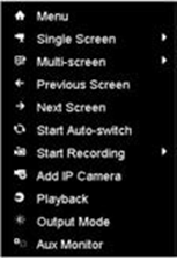
2. Виберіть Add IP Camera, щоб увійти до меню керування камерами пристрою.
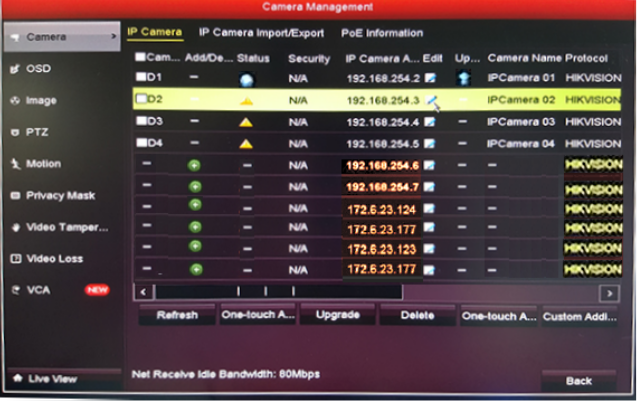
Камери онлайн зі своїми налаштуваннями відобразяться у нижній частині списку жовтим у меню пристрою.
3. Натисніть  або One-touch Adding, щоб додати камеру до пристрою.
Призначення іконок меню
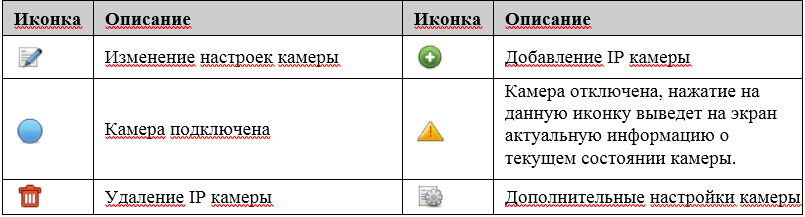
Якщо пароль admin камери не збігається з паролем admin реєстратора, то необхідно після додавання зайти в налаштування камери  та змінити пароль. До зміни пароля на правильний камера буде позначено
Як додати камеру до NVR в ручному режимі:
При додаванні на новий NVR без PoE або DVR:
- Підключіть камеру до PoE-світлу, якщо це можливо, або до звичайного. До цього ж світчу підключіть реєстратор. Не забудьте налаштувати мережеві інтерфейси у камери та реєстратора, щоб вони знаходилися в межах однієї підмережі (мається на увазі, що камери і у випадку NVR c PoE підключаються не на його PoE інтерфейси).
- Зайдіть в Camera Management-> Camera-> IP Camera. Потім натисніть Custom Adding для входу в меню додавання IP камер.
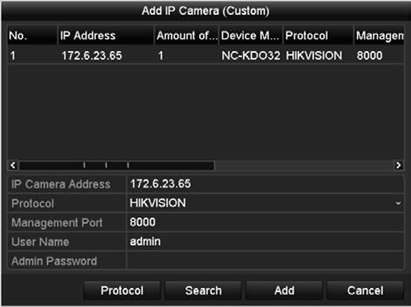
У верхній частині вікна буде список онлайн камер, з якого можна вибрати потрібну камеру. У нижній частині можна ввести значення.
Ви повинні ввести або підтвердити актуальні параметри IP камери, що підключається: IP адреса, протокол, порт, та інші необхідні налаштування.
Примітка: Ви можете замість камери вказувати дані не тільки IP камери, але й іншого реєстратора, канали якого ви хочете додатково реєструвати на вашому поточному реєстраторі.
Натисніть Add, щоб додати камеру.
- Якщо ви додаєте мультиекранне пристрій замість звичайної камери, наприклад, fisheye-камеру або інший DVR або NVR (тільки при додаванні на NVR або гібридний DVR), буде виведено вікно вибору каналів

поставте прапорці в Channel No., як показано на малюнку відповідно до ваших потреб і натисніть OK для закінчення налаштувань.
При додаванні на новий NVR з PoE, на NVR без PoE або DVR із заміщенням раніше прописаної камери:
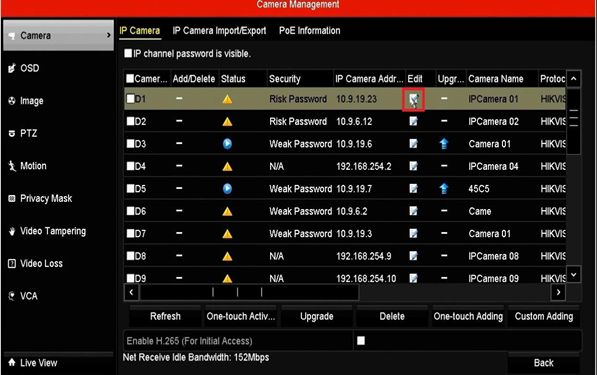
- Зайдіть у Camera Management->Camera->IP Camera, виберіть канал і натисніть Edit
 .
.
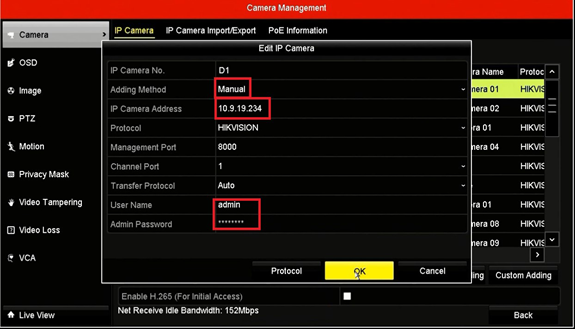
- Виберіть тип додавання «Вручну» та введіть IP-адресу, логін та пароль від камери.
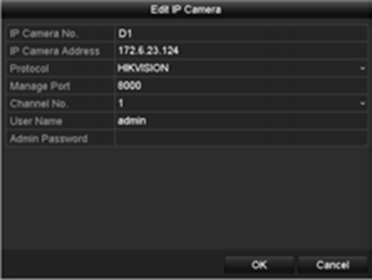
Примітка: На NVR без PoE або DVR тип додавання (Adding Method) не вказується:
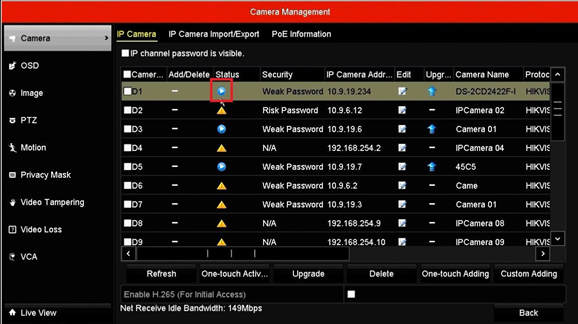
- Якщо все нормально, ви побачите синій гурток – «камера підключена».
Примітка: Якщо ви додаєте камеру в ручному режимі, і камера підключена через свитч, паролі на камері та реєстраторі можуть відрізнятися.
Як додати камеру до NVR з РоЕ за допомогою режиму Plug-n-Play.
- Підключіть камеру та реєстратор. У даному прикладі камера підключена в порт 2. Використовуйте 8 кручену виту пару cat.5 при підключенні.
Примітка: Переконайтеся, що камера та реєстратор мають однакові паролі.
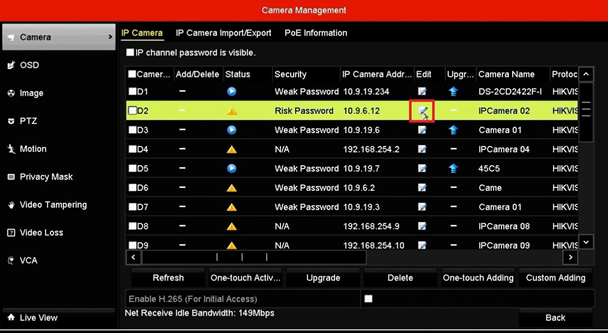
- Заходимо в Camera Management->Camera->IP Camera, вибираємо канал D2 і тиснемо Edit
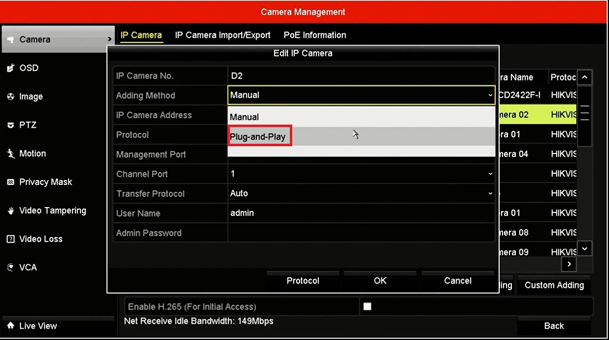
3. Вибираємо метод додавання Plug-n-Play та тиснемо ОК
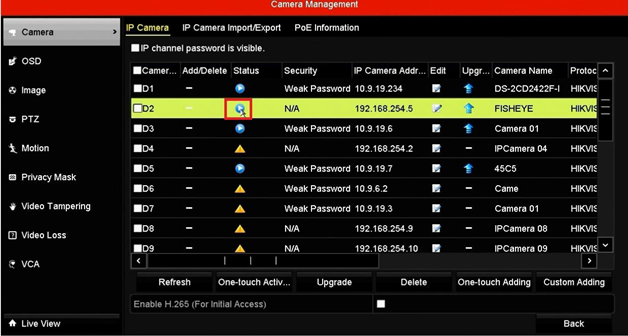
Увага! Не натискайте One touch Adding під час такого підключення.
Як додати не активовану IP-камеру онлайн в один дотик
Примітка: Насправді це робиться не в один, а в 2 торкання: спочатку One touch Activation, а потім One touch Adding або .
.
- Беремо нову не активовану камеру та підключити її до мережі, в якій знаходиться наш реєстратор.
-
Як і у разі підключення камери з онлайн списку вибираємо в ньому, але не активовану камеру та натискаємо One touch Activation.
Камері буде присвоєно пароль Admin такий же як і на реєстраторі і встановлено IP-адресу DHCP відповідний поточної мережі.Примітка: У локальній мережі реєстратора повинен бути DHCP сервер.
- Знайдіть цю камеру в списку онлайн і натисніть One touch Adding як і у варіанті А.
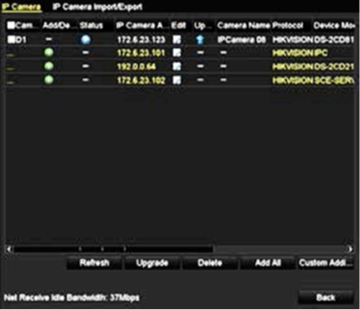
І камеру підключено.